
Pomembno
Podpora za OneNote za Windows 10 se konča oktobra 2025. Če želite biti na tekočem z najnovejšimi OneNotovimi funkcijami, prenesite OneNote iz trgovine Microsoft Store ali kot del okolja Microsoft 365.
Preprosto lahko natisnete eno stran, celoten odsek ali celoten zvezek.
Na poljubni strani v OneNotu za Windows 10 kliknite ali tapnite gumb »Nastavitve in več«
 « v zgornjem desnem kotu.
Kliknite »Natisni« in naredite nekaj od tega:
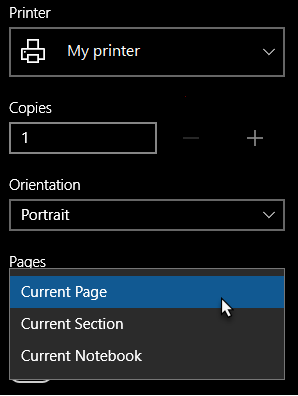
V razdelku »Tiskalnik« izberite fizični ali navidezni tiskalnik, ki ga želite uporabiti.
Namig
Če želeni tiskalnik ni na voljo, preverite, ali je pravilno nameščen. V Windows 10 kliknite gumb »Start« in nato Nastavitve>Naprave>Tiskalniki & optični bralniki. Na seznamu nameščenih tiskalnikov kliknite tiskalnik, ki ga želite upravljati, ali pa kliknite + Dodaj tiskalnik ali optični bralnik , da namestite tiskalnik. Ko je tiskalnik uspešno nameščen in konfiguriran, znova zaženite OneNote in nato znova poskusite izbrati tiskalnik.
V razdelku »Kopije« izberite število kopij, ki jih želite natisniti. (Ta nastavitev je vidna samo, če ste izbrali fizični tiskalnik.)
V razdelku »Usmerjenost« izberite, ali želite tiskati pokončno (visoke strani) ali ležeče (široke strani).
V razdelku »Strani« izberite, ali želite natisniti trenutno stran, trenutni odsek ali trenutni zvezek.
Če želite izvoziti v PDF, na seznamu tiskalnikov izberite možnost »Natisni v PDF« Microsoft.
Če želite izbrati velikost strani, kliknite ali tapnite »Več nastavitev « in nato izberite velikost v razdelku »Papir in kakovost«.
Opomba
Dodatne nastavitve so morda na voljo za določen model tiskalnika, na primer obojestransko tiskanje, barvne nastavitve ali možnosti zbiranja.
Kliknite ali tapnite »Natisni «, da natisnete zapiske z izbranimi možnostmi.