
Pomembno
Podpora za Office 2016 in Office 2019 se je končala 14. oktobra 2025. Nadgradite na Microsoft 365, če želite delati kjer koli v kateri koli napravi in še naprej biti deležni podpore.
Če imate zvezke programa OneNote 2016 v SharePointu, boste opazili, da so običajno shranjeni v knjižnicah dokumentov. Če je v SharePointovi knjižnici, ki jo uporabljate, omogočena katera koli od teh lastnosti, lahko pride do napak pri sinhronizaciji v OneNotu:
- Zahtevana sprostitev/rezervacija
- Podrazličice
- Kateri koli obvezni stolpci z lastnostmi
Opomba
Za ogled ali spreminjanje teh lastnosti boste morda potrebovali SharePointove skrbniške pravice. Če ne morete narediti sprememb, se obrnite na skrbnika za SharePoint v vaši organizaciji.
Izklop zahtevane sprostitve/rezervacije v SharePointovi knjižnici dokumentov
- V SharePointu se pomaknite v knjižnico dokumentov.
- V knjižnici dokumentov kliknite
 « in nato »Nastavitve knjižnice«.
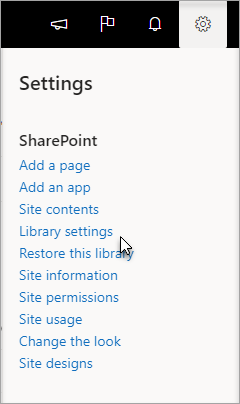
Če»Nastavitve« ne vidite, kliknite zavihek »Knjižnica«, da odprete trak, nato pa kliknite »Nastavitve knjižnice«. - Izberite Nastavitve različic.
- Nastavite možnost Zahtevajte rezervacijo na Ne.
Izklop podrazličic v SharePointovi knjižnici dokumentov
- V SharePointu se pomaknite v knjižnico dokumentov.
- V knjižnici dokumentov kliknite « in nato »Nastavitve knjižnice«.
Če»Nastavitve« ne vidite, kliknite zavihek »Knjižnica«, da odprete trak, nato pa kliknite »Nastavitve knjižnice«. - Izberite Nastavitve različic.
- Nastavite možnost Zgodovina različic dokumenta na Ustvari glavne različice.
Izklop obveznih lastnosti v SharePointovi knjižnici dokumentov
- V SharePointu se pomaknite v knjižnico dokumentov.
- V knjižnici dokumentov kliknite « in nato »Nastavitve knjižnice«.
Če»Nastavitve« ne vidite, kliknite zavihek »Knjižnica«, da odprete trak, nato pa kliknite »Nastavitve knjižnice«. - V tabeli z naslovom Stolpci preglejte, če imajo kateri elementi kljukico v stolpcu Obvezno.
- Kliknite poljuben element, ki je označen kot »obvezen«, in nato nastavite možnost Ta stolpec mora vsebovati informacije na Ne.