
Pomembno
Podpora za OneNote za Windows 10 se konča oktobra 2025. Če želite biti na tekočem z najnovejšimi OneNotovimi funkcijami, prenesite OneNote iz trgovine Microsoft Store ali kot del okolja Microsoft 365.
Ne glede na to, kam shranite zapiske v programu OneNote za Windows 10, jih lahko hitro poiščete z iskanjem. OneNote lahko išče po tipkanemu besedilu, ročno ustvarjenih zapiskih, besedah, oznakah in besedilu, ki je v vstavljenih slikah.
Na tipkovnici pritisnite Ctrl+F ali kliknite ikono povečevalnega stekla na vrhu seznama »Stran« .
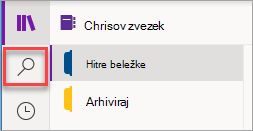
V iskalno polje, ki se prikaže, vnesite iskano besedo ali besedno zvezo in pritisnite tipko Enter. OneNote privzeto išče po vseh odsekih in straneh v trenutnem zvezku.
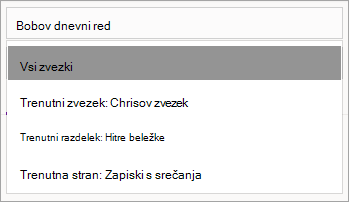
Če želite poiskati oznake, vnesite ime oznake, na primer »Pomembno« ali »Kritično«. Ne iščite vsebine oznake.Če želite prilagoditi obseg iskanja, pod poljem za iskanje kliknite puščico. Iščete lahko v razdelkih Vsi zvezki, Trenutni zvezek, Trenutni izbor ali Trenutna stran.
Če si želite ogledati rezultate iskanja oznak, kliknite zavihek »Oznake « pod iskalnim poljem.
Če ste iskano besedilo našli v enem od vaših zapiskov, ga kliknite, da izberete katero koli stran na prikazanem seznamu rezultatov iskanja. OneNote odpre izbrano stran in označi vse ponovitve iskanega besedila na tej strani.