

Večino e-poštnih računov, vključno s storitvijo Microsoft 365, računi strežnika Exchange, računi strežnika Outlook.com, Hotmail.com, Live.com in Google Računi, je mogoče nastaviti v programu Outlook for Mac v nekaj hitrih korakih.
Dodajanje novega računa v Outlooku za Mac
- V programu Outlook za Mac izberite meni programa Outlook in nato »Nastavitve«.
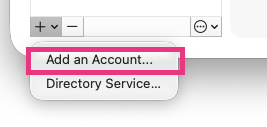
- V stranskem podoknu izberite »Računi«, nato + »Dodaj račun«.
- Vnesite svoj e-poštni naslov, izberite »Nadaljuj « in sledite pozivom.
- Če želite dodati račun za Yahoo oz. drug račun IMAP ali POP, boste morda preusmerjeni na ta mesta in pozvani, da omogočite Outlooku dostopanje do vaše e-pošte, stikov in koledarjev. Za nadaljevanje izberite »Dovoli« .
- Izberite Dokončano.
Dodajanje več računov v Outlook for Mac
Ko nastavite prvi račun, upoštevajte te korake za dodajanje vseh naslednjih e-poštnih računov.
Izberite »Orodja« in nato »Računi«.
Izberite možnost +Dodaj račun na dnu okna s seznamom računov.

Vnesite e-poštni naslov računa.
Sledite pozivom, da zaključite nastavitev računa.
Opomba
Če dodajate račun za Yahoo oz. drug račun IMAP ali POP, boste morda preusmerjeni na ta mesta in pozvani, da omogočite Outlooku dostopanje do vaše e-pošte, stikov in koledarjev. Za nadaljevanje izberite »Dovoli« .
Izberite »Dokončano«.
Sorodni članki
Dodajanje računa za Gmail v Outlook for Mac