
V Outlooku lahko slike dodate v obrazec stika ali na elektronsko vizitko. Tako lahko imenu dodate obraz ali hitro povežete logotip s stikom v podjetju.
Če pošiljatelj in prejemnik uporabljata Outlook, je v e-poštnih sporočilih prikazana slika stika, če pošiljatelj vključi fotografijo stika. Slika je prikazana v glavi odprtega sporočila in v glavi sporočila.
Če želite dodati, odstraniti ali spremeniti sliko stika, preklopite v mapo »Stiki« in uredite stik.
Če želite navodila za spreminjanje svoje fotografije v Outlooku, glejte » Spreminjanje moje fotografije«.
Dodajte fotografijo
Opomba
Fotografije, ki jih dodate, so vidne le v računalniku.
V vrstici za krmarjenje kliknite People.

Poiščite stik, ki ga želite urediti. Če želite filtrirati stike, lahko v iskalno polje na vrhu mape stikov vnesete ime stika.
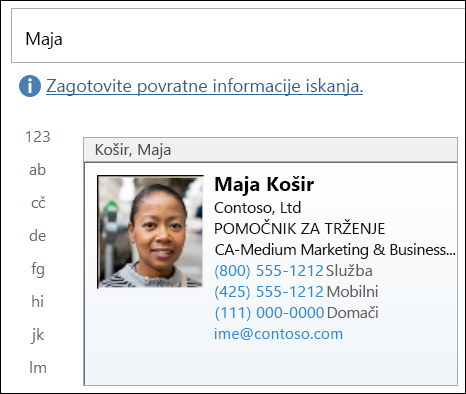
Dvokliknite, da odprete stik.
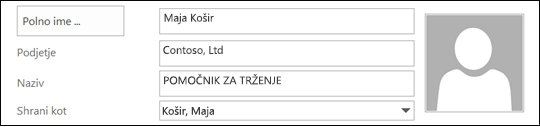
Dvokliknite sliko stika ali sliko označbe mesta, ki je prikazana za stike brez slike.
Poiščite sliko stika, izberite sliko in kliknite V redu.Namig
Outlook je združljiv z oblikami zapisa datoteke .jpg, .png, .gif, .bmp ali .tif.
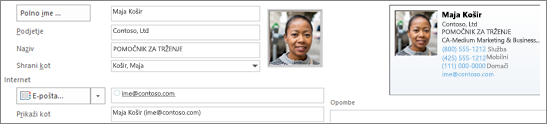
Shranite in zaprite stik.
Spreminjanje fotografije stika
V vrstici za krmarjenje kliknite People.
Poiščite stik, ki ga želite urediti. Če želite filtrirati stike, lahko v iskalno polje na vrhu mape stikov vnesete ime stika.
Dvokliknite, da odprete stik.
Z desno tipko miške kliknite trenutno fotografijo stika.
Izberite »Spremeni sliko« ali »Odstrani sliko«.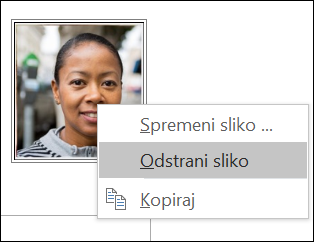
Shranite in zaprite stik.