
Pomembno
Podpora za podedovane Outlook za Mac se bo končala oktobra 2026. Nadaljnja podpora za podedovane programe Outlook for Mac je odvisna od vaše licence za Microsoft 365, Office ali Outlook. Če želite več informacij, pojdite na Konec podpore za podedovane programe Outlook for Mac.
Ročno arhivirajte e-poštna sporočila, stike in druge elemente v podatkovno datoteko programa Outlook for Mac (.olm), da preprosto zmanjšate velikost mape »Prejeto«. Datoteko .olm lahko shranite na katero koli mesto v računalniku Mac ali v drug računalnik.
Na zavihku Orodja izberite Izvozi.
Opomba
Ne vidite gumba »Izvozi «? Prepričajte se, da imate najnovejšo različico Outlooka. V meniju Pomoč za Outlook kliknite Preveri, ali so na voljo Posodobitve. Če so uporabljene vse Outlookove posodobitve in še vedno ne vidite gumba Izvozi , poiščite Izvozi v meniju Outlookova datoteka .
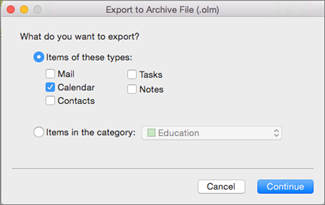
V polju Izvozi v Arhiv datoteko (.olm) potrdite elemente, ki jih želite izvoziti, in izberite Nadaljuj.
V polju Shrani arhivsko datoteko kot izberite Kje ali v razdelku Priljubljene izberite mapo Prenosi in izberite Shrani.
Ko bodo podatki izvoženi, boste prejeli obvestilo. Izberite Dokončaj.
Če želite več informacij o dostopu do podatkov, ki ste jih shranili v podatkovno datoteko programa Outlook for Mac (.olm), glejte Uvoz e-poštnih sporočil, stikov in drugih elementov v Outlook 2016 for Mac.
Želim izvoziti v iCloud ali v drugo vrsto arhivske datoteke
Edina možnost izvoza, ki je trenutno na voljo, je arhivska datoteka .olm.
Sorodni članki
Uvoz datoteke .pst v Outlook 2016 for Mac iz Outlooka za Windows
Samodejno arhiviranje ali varnostno kopiranje elementov programa Outlook for Mac