
Osnovno iskanje v Outlooku
Z iskalnim poljem v orodni vrstici lahko iščete v trenutni mapi ali pogledu.
Pojdite v mapo ali pogled, v katerem želite iskati, na primer Pošta, Calendar ali People.
V zgornjem desnem kotu Outlookovega okna vnesite iskano besedo ali besede v iskalno
 .
.
Outlook prikaže rezultate iskanja na zavihku » Iskanje «.Opomba
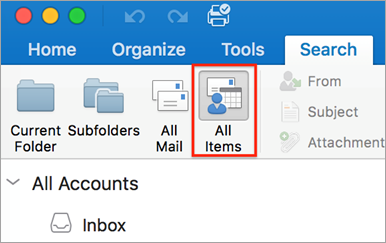
Če želite izvesti celovito iskanje vseh Outlookovih datotek (ne glede na mapo ali pogled), izberite »Vsi elementi«. Ta možnost je na voljo v vseh pogledih. Upoštevajte, da morate besede, ki jih iščete, vsakič, ko preklopite med pogledi.
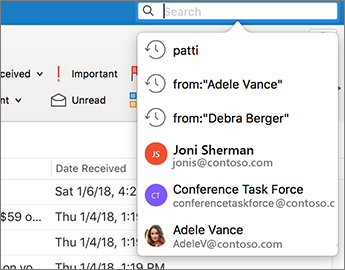
Če ste član programa Office Insider in uporabljate graditev številka 16.18.181008 ali novejšo različico, je bila vaša izkušnja iskanja izboljšana. Ko izberete iskalno polje, se prikažejo hitri predlogi, ki temeljijo na preteklih iskanjih. Za hiter rezultat izberite kateri koli predlog.
Izberite, kje želite zagnati funkcijo iskanja. Razpoložljive možnosti so odvisne od mape ali pogleda, v katerem iščete.
-
V pošti: Iščete lahko v trenutni mapi, podmapah, »Vsi pošta« ali »Vsi elementi«.

- Trenutni nabiralnik: Iščete lahko v trenutno izbranem nabiralniku.
-
V Koledarju: iščete lahko v trenutni mapi, vseh dogodkih ali vseh elementih.

-
V razdelku »Stiki«: Iščete lahko v trenutni mapi, vseh stikih ali vseh elementih.

-
V pogledu opravil: Iščete lahko v trenutni mapi, vseh opravilih ali vseh elementih.

-
V razdelku »Opombe«: Iščete lahko v trenutni mapi, vseh zapiskih ali vseh elementih.

-
V pošti: Iščete lahko v trenutni mapi, podmapah, »Vsi pošta« ali »Vsi elementi«.
Ko si ogledujete rezultate iskanja, na zavihku » Iskanje « kliknite »Zapri iskanje«.

Opomba
- Če ne kliknete »Zapri iskanje«, ostane zavihek »Iskanje « aktiven. Na seznamu elementov so še vedno prikazani rezultati iskanja, tudi če kliknete drug zavihek, npr. » Osnovno «.
- Outlookovo iskanje vključuje imena datotek prilog, ne pa tudi besedila v prilogah.
- Če želite shraniti iskanje kot pametno mapo, na zavihku » Iskanje « kliknite »Shrani iskanje«, nato pa vnesite ime zanjo v razdelku »Pametne mape«.

Iskanje znotraj elementa
Odprite element.
V meniju »Uredi « pokažite na »Najdi« in nato kliknite »Najdi«.
V polje za iskanje vnesite besedo ali besede, ki jih iščete.
V elementu Outlook označi prvi primerek vašega iskalnega izraza.

Če želite poiskati naslednji ali prejšnji primerek iskalnega izraza, uporabite puščici za naprej ali nazaj .
.Opomba
Bližnjica na tipkovnici za iskanje v elementu je
 + F.
+ F.