
Spodaj so navedene glavne težave, s katerimi se srečujejo uporabniki pri uvozu datoteke .pst v Outlook.
Sporočilo o napaki: »Nimate dovoljenja za dostop do datoteke«
Če ste datoteko .pst shranili na CD-ROM, se prikaže to sporočilo. Kopirajte datoteko .pst v računalnik, na pomnilniški ključek USB ali na drugo mesto. Nato z desno tipko miške kliknite datoteko .pst, izberite »Lastnosti« in počistite potrditveno polje »Samo za branje «. Zdaj poskusite uvoziti datoteko .pst. Več informacij najdete v tem članku zbirke znanja.
Do te napake lahko pride tudi, če ste prijavo v računalnik z lokalnim računom zamenjali z Microsoftovim računom, ko ste uporabljali datoteko .pst. Odpravljanje težav: z desno tipko miške kliknite datoteko .pst, izberite »Lastnosti«>»Varnostno> urejanje«, izberite »Microsoftov> račun« in nato »Poln nadzor«. Zdaj znova zaženite Outlook.
Sporočilo o napaki: »Izvorna in ciljna mapa za ta postopek ne smeta biti enaki.«
To težavo odpravite tako, da znova zaženete postopek uvoza. Ko se premaknete v to pogovorno okno, izberite »Uvozi elemente v trenutno mapo«.

Sporočilo o napaki: »Operacije ni mogoče dokončati, ker je ponudnik storitev ne podpira«
To pomeni, da mora biti nabiralnik, v katerega poskušate uvoziti , konfiguriran kot nabiralnik IMAP. To se pogosto dogaja z Outlook.com računi. Spodaj je opisano, kako konfigurirate svoj račun za uporabo protokola IMAP:
Najprej odstranite svoj e-poštni račun iz Outlooka na namizju. Če imate na primer v programu Outlook 2010 več kot en račun, lahko z desno tipko miške kliknete izbrani račun in izberete »Odstrani «, da ga odstranite iz Outlooka. Če je to edini račun, ki je trenutno v Outlooku, izberite »Nastavitve datotečnega > računa« Nastavitve >> računa Odstrani.
Zdaj dodajte račun nazaj v Outlook na namizju, vendar ga boste tokrat nastavili kot račun IMAP:
Na vrhu Outlooka na namizju izberite »Datoteka«.

Izberite »Dodaj račun«.
Vnesite ime računa (primer: Jakob), e-poštni naslov (primer: jakob77@outlook.com) in geslo, s katerim se vpisujete v e-poštni račun na spletnem mestu. Izberite »Ročna konfiguracija nastavitev strežnika ali dodatnih vrst storitev«. Izberite Next (Naprej).

Izberite internetno e-pošto.

Vnesite te nastavitve:
- Vrsta računa: IMAP
- Strežnik za dohodno pošto: outlook.office365.com
- Strežnik za odhodno pošto (SMTP): smtp-mail.outlook.com
- Uporabniško ime: youralias@outlook.com (ali kateri koli je vaš e-poštni naslov).
- Geslo: vnesite geslo, ki ga uporabljate za vpis v e-pošto, na primer na spletnem mestu Outlook.com. Če imate Two-Step preverjanje pristnosti omogočeno, pridobite geslo za aplikacijo.
- Izberite »Več nastavitev«.
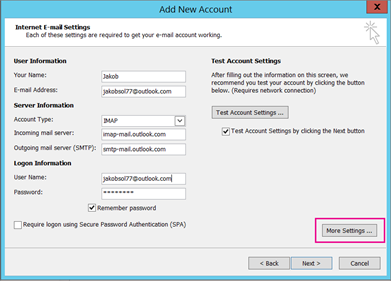
Izberite zavihek Strežnik za odhodno pošto in izberite » Strežnik za odhodno pošto zahteva preverjanje pristnosti«.

Izberite zavihek »Dodatno « in vnesite te nastavitve:
- Strežnik za dohodno pošto (IMAP): 993
- Uporabi to vrsto šifrirane povezave: SSL
- Strežnik za odhodno pošto (SMTP): 587
- Uporabi to vrsto šifrirane povezave: TLS

Izberite OK (V redu).
Izberite »Naprej« , da preskusite nastavitve. Opomba: najpogostejši razlog za nedelovanje povezave je tipkarska napaka v e-poštnem sporočilu ali geslu. Outlook ne prepozna črkovalne napake kot vzroka, zato če povezava ne deluje, znova preverite, ali so v celoti tipkarske napake.
Zdaj bi morali biti pripravljeni za uvoz datoteke .pst v e-poštni račun.
Moja e-poštna sporočila so bila uvožena, ne pa tudi stikov ali elementov koledarja. Kako odpravim to težavo?
Najverjetneje stiki in koledar niso bili izvoženi v datoteko .pst. Poskusite izvoziti informacije v drugo datoteko .pst. Ko se premaknete do tega pogovornega okna, se prepričajte, da je potrjeno polje »Vključi podmape« . Tako izvozite tudi stike in koledar.

Stike sem obnovil iz varnostne kopije .pst. Ali so obnovljeni stiki v Outlookovi datoteki .ost ali datoteki .pst s spremenjenim datumom?
Vaši obnovljeni stiki so na obeh mestih: v predpomnilniku brez povezave (.ost) in v datoteki .pst s spremenjenim datumom. Ko ste uvozili stike iz varnostne kopije datoteke .pst, je bila ustvarjena kopija stikov, ki so bili deponirani v ustrezno datoteko s stiki. Če želite, lahko datoteko varnostne kopije .pst izbrišete ali preimenujete.
Kako lahko dobim nazaj svoje stare Outlookove podmape?
Najverjetneje se zgodi, da podmape niso bile izvožene v datoteko .pst. Poskusite izvoziti informacije v drugo datoteko .pst. Ko se premaknete do tega pogovornega okna, se prepričajte, da je potrjeno polje »Vključi podmape« . Tako se izvozijo tudi podmape.
Glejte tudi
Uvoz in izvoz Outlookovih e-poštnih sporočil, stikov in koledarja