
Uvod
Pomembno
Ta članek velja le za uporabnike v organizacijah, ki uporabljajo izključno Exchange Online in nimajo hibridnega uvajanja med storitvijo Exchange Online v okolju Microsoft 365 in strežnikom Microsoft Exchange Server na mestu uporabe. Če imate hibridno uvajanje, preberite ta članek v Microsoftovi zbirki znanja:
Ta članek vsebuje informacije o odpravljanju težav, ki uporabniku preprečujejo ogled podatkov o prostem/zasedenem času drugih uporabnikov v programih Microsoft Office Outlook 2007 in Microsoft® Outlook® 2010 v okolju Microsoft 365.
Uporabnik si morda ne more ogledati podatkov o prostem/zasedenem času v teh primerih:
- Uporabnik poskuša načrtovati povabilo na srečanje v koledarju.
- Uporabnik si poskuša ogledati razpoložljivost drugih uporabnikov v Outlooku.
V takih primerih uporabnik morda ne more prikazati podatkov o prostem/zasedenem času, ker Outlook ne more vzpostaviti povezave s storitvijo razpoložljivosti strežnika Exchange in storitvijo samodejnega odkrivanja strežnika Exchange.
Postopek
Preden začnete odpravljati težave
Preden odpravite težavo, se prepričajte, da sta oba spodnja pogoja izpolnjena.
Preverite, ali je uporabnik zagnal orodje za namizno namestitev Microsoft 365
Če želite več informacij o tem, kako nastaviti namizje za Microsoft 365, glejte » Uporaba trenutnih Officeovih namiznih aplikacij s storitvijo Microsoft 365«.
Zagotovite, da računalnik izpolnjuje sistemske zahteve za Microsoft 365
Če želite več informacij o sistemskih zahtevah za Microsoft 365, glejte Zahteve za programsko opremo za Microsoft 365 za podjetja
Če je bila namestitev Officea posodobljena, poskusite pridobiti podatke o prostem/zasedenem času, da ugotovite, ali ste težavo odpravili. Če težave ne odpravite, uporabite spodnje načine.
Odpravljanje težave
Če želite odpraviti to težavo, uporabite enega ali več spodnjih načinov, kot to ustreza vašim okoliščinam.
Odpravljanje težav z dostopom do storitve za razpoložljivost
Koraki od 1 do 3 v tem razdelku so koraki, s katerimi lahko osamite vir težave. Na podlagi rezultatov teh metod bi morali biti sposobni ločiti težavo na lokalni računalnik ali konfiguracijo v vaši organizaciji.
1. korak: Preverjanje, ali lahko uporabniški račun dostopa do storitve razpoložljivosti v storitvi Exchange Online
Če želite pridobiti podatke o prostem/zasedenem času iz storitve Exchange Online, morate imeti dostop do storitve razpoložljivosti. Končne točke storitve razpoložljivosti zagotavlja storitev samodejnega odkrivanja, ko nastavite Outlookov profil. Odvisno od konfiguracije, ki jo uporablja vaša organizacija, je storitev samodejnega odkrivanja morda konfigurirana tako, da kaže na okolje na mestu uporabe ali neposredno na strežnike Exchange Online. Obvezno morate potrditi, da se storitev samodejnega odkrivanja odziva na zahteve uporabnikov, ki ne morejo pridobiti podatkov o prostem/zasedenem času.
To naredite tako:
Zaženite spletni brskalnik, nato pa se premaknite do https://testconnectivity.microsoft.com/ za dostop do Microsoftovega orodja za analizo oddaljene povezljivosti.
Kliknite zavihek Microsoft 365 .
V razdelku »Preskušanje povezljivosti z Microsoft Office Outlookom« kliknite »Samodejno odkrivanje« v Outlooku in nato » Naprej«.
Na Outlookovi strani za samodejno odkrivanje izpolnite informacije v obrazcu in nato kliknite »Izvedi preskus«.
Ko je preskus dokončan, razširite posamezne korake preskusa na strani s podrobnostmi preskusa, da osamite težavo. Če je preskus uspešen, boste videli rezultate uspešne poizvedbe za samodejno odkrivanje. Rezultati prikažejo seznam URL-jev, ki jih zagotavlja storitev samodejnega odkrivanja. Uspešni rezultati so podobni tistim, ki so prikazani na tem posnetku zaslona.
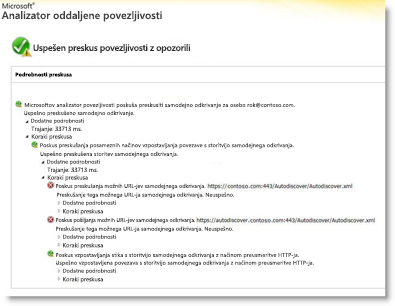
Če preskus ne uspe, mora skrbnik okolja Microsoft 365 preveriti, ali je storitev samodejnega odkrivanja v vaši organizaciji pravilno nastavljena. Če želite več informacij o tem, kako to naredite, se premaknite do 3. koraka: Ustvarjanje ali spreminjanje zapisa DNS za samodejno odkrivanje spodaj.
2. korak: Z orodjem za preskus samodejne konfiguracije e-pošte ugotovite, ali se Outlook lahko poveže s storitvijo samodejnega odkrivanja
Ko potrdite, da storitev samodejnega odkrivanja deluje za vašo organizacijo, preverite, ali storitev samodejnega odkrivanja deluje pravilno v lokalnem računalniku. Uporabite orodje za samodejno konfiguracijo preskusne e-pošte, če želite ugotoviti, ali storitev samodejnega odkrivanja in storitev razpoložljivosti delujeta v Outlooku.
To naredite tako:
- Zaženite Outlook.
- Pritisnite in pridržite tipko Ctrl, z desno tipko miške kliknite ikono Outlooka v območju za obvestila in nato kliknite » Preskus samokonfiguracije e-pošte«.
- Preverite, ali je v polju » E-poštni naslov« naveden pravilen e-poštni naslov .
- V oknu za preskus samodejne konfiguracije e-pošte počistite potrditveni polji »Uporabi ugibanje« in »Varno preverjanje pristnosti ugibanja «.
- Potrdite polje Uporabi samodejno odkrivanje in nato kliknite Preskusi.
Prepričajte se, da je ta preskus uspešen in da lahko Outlook pridobi pravilne URL-je za storitev razpoložljivosti. Uspešni rezultati so podobni tistim, ki so prikazani na spodnji sliki:
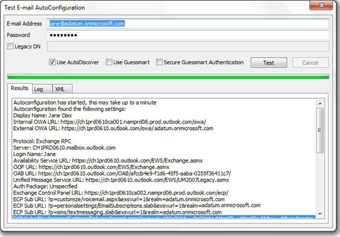
Če ta preskus ni uspešen, lokalni računalnik morda ne more vzpostaviti povezave s storitvijo samodejnega odkrivanja. Spodaj je navedenih nekaj pogostih razlogov, ki lahko povzročijo to težavo:
- Lokalni požarni zid blokira Outlooku, da ne vzpostavi povezave s storitvijo samodejnega odkrivanja.
- V računalniku še ni bilo zagnano namizno orodje za nastavitev okolja Microsoft 365.
Če želite več informacij o drugih načinih, ki jih lahko uporabite za odpravljanje težave, si oglejte razdelek » Drugi načini odpravljanja težav «.
3. korak: Ustvarjanje ali spreminjanje zapisa DNS za samodejno odkrivanje
Domena po meri je vsaka domena, ki ni privzeta domena DomainName.onmicrosoft.com, ki je bila dodana v Microsoft 365. Če vaša organizacija uporablja domene po meri v storitvi Exchange Online in so bili vsi vaši uporabniki preseljeni v Microsoft 365, morate zapise DNS konfigurirati tako, da preusmerijo preseljene uporabnike v končne točke storitve samodejnega odkrivanja storitve Exchange Online. Ustvariti morate zapis CNAME za samodejno odkrivanje. Contoso.com da pokažete na autodiscover.outlook.com.
V tem primeru je contoso.com označba mesta za ime domene vašega podjetja.
Zapis CNAME za samodejno odkrivanje mora vsebovati te informacije:
- Vzdevek: samodejno odkrivanje
- Cilj: autodiscover.outlook.com
Če želite več informacij, glejte zapise zunanjega sistema DNS za Microsoft 365.
OPOMBA: Če uporabljate hibridno uvajanje strežnika Exchange, nastavite javne zapise DNS za samodejno odkrivanje za obstoječe domene SMTP, da bodo kazali na okolje na mestu uporabe. Če želite več informacij, glejte Zahteve za hibridno uvajanje.
Drugi načini odpravljanja težav
Naslednji načini lahko odpravijo tudi pogoste težave s podatki o prostem/zasedenem času.
Zaženite Outlook skupaj s stikalom /cleanfreebusy
Outlook ima več stikal ukazne vrstice, ki jih lahko uporabite, če želite odpraviti težave.
Če želite popraviti povezave s podatki o prostem/zasedenem času, sledite tem korakom:
Zaprite Outlook.
Če želite določiti pot datoteke Outlook.exe, upoštevajte ta navodila:
a. Kliknite »Start«, pokažite na »Najdi« in nato kliknite Files or Folders.
b. V polje » Poimenovano « vnesite Outlook.exe in kliknite »Najdi zdaj«.
c. Zabeležite si pot Outlookove izvedljive datoteke kot referenco. Za Outlook 2007 je privzeta pot \Program Files\Microsoft Office\Office12\Outlook.exe. V programu Outlook 2010 je privzeta pot \Program Files\Microsoft Office\Office14\Outlook.exe.
d. V meniju » Datoteka « kliknite »Zapri«.
Kliknite Start in nato Zaženi.
V polje » Odpri« vnesite pot Outlooka (v pot vključite ime datoteke), enkrat pritisnite preslednico in nato vnesite /cleanfreebusy.
Ukaz ukazne vrstice za Outlook 2007 je na primer takšen:
"C:\Program Files\Microsoft Office\Office12\Outlook.exe" /Cleanfreebusy
Opomba
Če želite ohraniti dolga imena datotek, mora biti celotna pot v narekovajih.
Preverite, ali ste uspeli odpraviti težavo.
Preverite, ali je vrednost registra UseLegacyFB pravilno konfigurirana
POMEMBNO: Ta metoda vključuje korake, v katerih je razloženo, kako spremenite register. Toda če naredite napako pri spreminjanju registra, lahko pride do resnih težav. Pozorno upoštevajte navodila. Za dodatno varnost pred spreminjanjem registra naredite varnostno kopijo registra. Če pride do težave, lahko register obnovite. Če želite več informacij o varnostnem kopiranju in obnavljanju registra, kliknite to številko članka iz Microsoftove zbirke znanja:
Varnostno kopiranje in obnovitev registra v sistemu Windows
Če je vaša organizacija nedavno začela uporabljati Microsoft 365, lahko Outlook 2007 še vedno konfigurirate tako, da uporablja vnos v register, ki je bil prenesen iz prejšnjega okolja. Ta vnos prisili Outlook, da uporabi sporočilo računa o prostem/zasedenem času v javni mapi »Razpored+ prost/zaseden«. Exchange Online ne uporablja javnih map za prenos podatkov o prostem/zasedenem času. Če želite ugotoviti, ali je ta konfiguracija na voljo, upoštevajte ta navodila:
Zaženite urejevalnik registra.
Poiščite in razširite ta registrski podključ:
HKEY_CURRENT_USER\Software\Microsoft\Offlice\12.0\Outlook\Options\Calendar
Poiščite vnos v registru UseLegacyFB. Če vnos v registru UseLegacyFB obstaja, ga izbrišite. Lahko pa vrednost registrskega vnosa UseLegacyFB spremenite na 0.
Opomba
Če si uporabnik lahko ogleda podatke o prostem/zasedenem času za vse druge uporabnike, razen za enega uporabnika, je težava v določenem uporabniku, čigar informacij o prostem/zasedenem času uporabnik ne more videti. Odpravite težave s tem določenim uporabnikom in ugotovite, zakaj Outlookov odjemalec za tega uporabnika ne more objaviti podatkov o prostem/zasedenem času.
Ali še vedno potrebujete pomoč? Obiščite Microsoftovo skupnost.