
Če imate veliko podatkov o poslovnih ali zasebnih stikih shranjenih v preglednici, lahko preglednico z nekaj malega priprave uvozite neposredno v Outlook. Obstajajo trije glavni koraki.
- Shranite Excelov delovni zvezek kot datoteko .csv.
- Uvozite stike.
- Preslikava stolpcev Excelove preglednice z ustreznimi polji v Outlooku.
1. korak: Shranjevanje Excelovega delovnega zvezka kot datoteke .csv
Outlook lahko uvozi datoteke z vrednostmi, ločenimi z vejico (.csv), ne pa tudi delovnih zvezkov z več listi, zato je 1. korak shranjevanje Excelovega delovnega zvezka kot datoteke .csv. To naredite tako:
- V delovnem zvezku kliknite delovni list s podatki o stiku, ki ga želite uvoziti.
- Kliknite Shrani datoteko>kot.
- Izberite, kam želite shraniti datoteko.
- V polju Vrsta datoteke izberite CSV (Ločeno z vejico) (*.csv) in kliknite Shrani.
Excel vam pove: »Izbrana vrsta datoteke ne vsebuje delovnih zvezkov, ki vsebujejo več listov.« To se nanaša na omejitev datoteke CSV; Nič se ne bo zgodilo z izvirnim delovnim zvezkom (datoteko .xlsx). - Kliknite V redu.
Excel vam pove: »Nekatere funkcije v delovnem zvezku se morda izgubijo, če ga shranite kot CSV (ločeno z vejico).« To se nanaša samo na omejitve datoteke CSV in ga je mogoče prezreti. - Kliknite Da, če želite, da Excel shrani trenutni delovni list kot datoteko CSV. Izvirni delovni zvezek (datoteka .xlsx) se bo zaprl.
- Zaprite datoteko CSV.
Z Excelom ste zaključili. Zdaj lahko začnete z uvozom v Outlooku.
Opomba
Nekatere področne nastavitve privzeto uporabljajo drugačna ločila v seznamu. Za nemščino je tako privzeto ločilo podpičje. Toda Outlook ne podpira podpičja kot ločila polja. Zato boste morebitna podpičja v datoteki CSV morali zamenjati z vejicami, preden greste na naslednji korak.
2. korak: uvozite stike v Outlook
Opomba
Če uvažate datoteko .csv v račun Outlook.com (ali drug račun za Exchange ActiveSync) v Outlooku, glejte Uvoz stikov v račun Outlook.com.
Na vrhu Outlookovega traka izberite Datoteka.

Izberite Odpri & Izvozi>uvoz/izvoz.

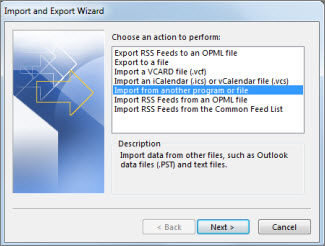
Izberite Uvozi iz drugega programa ali datoteke, nato pa kliknite Naprej.
Namig
Če ste pozvani k vnosu gesla, vendar gesla niste nastavili, kliknite Prekliči, da odprete naslednje okno.
Izberite Vrednosti, ločene z vejico in kliknite Naprej.
Poiščite datoteko .csv, ki jo želite uvoziti.
V razdelku Možnosti izberite, ali želite zamenjati podvojene vnose (obstoječe stike), ustvariti podvojene stike ali podvojenih vnosov ne želite uvoziti.
Kliknite Naprej in izberite mapo, v katero želite shraniti stike. Privzeto bi morala biti izbrana mapa Stiki, če pa temu ni tako, se pomaknite navzgor ali navzdol, da jo najdete. Izberete lahko tudi drugo mapo ali ustvarite novo.
Kliknite Naprej.
Prepričajte se, da je potrjeno potrditveno polje Uvozi »MyContacts.csv« (ob predpostavki, da je to ime vaše datoteke).
Nikar še ne kliknite Dokončaj, ker morate še »preslikati« nekatere stolpce v datoteki CSV v polja za stike v Outlooku. S preslikavanjem bodo uvoženi stiki urejeni tako, kot želite.
3. korak: Preslikavanje stolpcev v datoteki CSV v polja za stike v Outlooku
Kliknite gumb Preslikava polj po meri. Odpre se pogovorno okno Preslikava polj po meri.
- V razdelku Od boste videli polje z imeni stolpcev iz datoteke CSV, ki jo uvažate.
- V razdelku Za boste videli običajna polja, ki jih Outlook uporablja za stike. Če se polje ujema s stolpcem v datoteki CSV, bo stolpec prikazan v razdelku Preslikano iz.
- Polja Polno ime, Ime in Priimek so običajna Outlookova polja za stike. Če imajo podatki za stik v vaši datoteki katero od teh imen stikov, lahko nadaljujete.

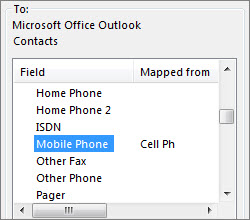
Nekaj preslikav boste verjetno morali opraviti ročno. Na primer, v tej uvoženi datoteki je mobilni telefon stika v stolpcu z imenom »Cell Ph«. V Outlooku ne bo imel natančnega ujemanja. Lahko pa poiščete ustrezno ujemanje v Outlooku, tako da naredite to:
- Pomaknite se navzdol v podoknu na desni in našli boste Drug naslov, ob katerem je znak plus (+).
- Kliknite znak plus, da razširite možnosti, in videli boste ustrezno ujemanje: Mobilni telefon.
V podoknu na levi strani povlecite možnost Prenosni tel. in jo spustite na Mobilni telefon v desnem podoknu.
Kot vidite, je možnost Prenosni tel. zdaj prikazana ob možnosti Mobilni telefon v stolpcu Preslikano iz.
Eno po eno povlecite preostale vrednosti iz levega podokna na ustrezna Outlookova polja v desnem podoknu. Vrednost Naslov lahko na primer povlečete na Domači naslov ali Službeni naslov, odvisno od vrste naslovov stikov.
Kliknite Dokončaj.
Vaši stiki se uvozijo v Outlook.Če si želite ogledati stike v Outlooku, na dnu vrstice za krmarjenje izberite ikono People.

Glejte tudi
Uvoz in izvoz Outlookovih e-poštnih sporočil, stikov in koledarja