

V tem članku je razloženo, kako spremenite svojo datoteko vCard (.vcf) v obliko zapisa CSV, da lahko uvozite svoje stike v Outlook.
Pomembno
Prepričajte se, da ste izvozili vse stike iz storitve iCloud. Najpogostejša težava je, da lahko izvozite samo en stik iz iClouda, ko ste nameravali izvoziti vse. Za navodila za izvoz vseh stikov iz storitve iCloud pojdite na Izvoz stikov v storitvi iCloud v datoteko vCard (.vcf).
Če želite uvoziti stike v datoteki vCard v Outlook v računalniku s sistemom Windows, jih morate pretvoriti iz oblike zapisa datoteke .vcf v obliko zapisa datoteke .csv. To pomeni, da jih uvozite v sistem Windows, nato pa izvozite v datoteko CSV.
Pretvorba datoteke .vcf v .csv, uvoz v Windows in nato izvoz v datoteko .csv. To naredite tako:
- V računalniku odprite Raziskovalec (ali Raziskovalca, če uporabljate starejšo različico sistema Windows).
- Poiščite mapo »Stiki«:
C:\Uporabniki\<uporabniško ime>\Stiki - Na vrhu strani izberite Uvozi.

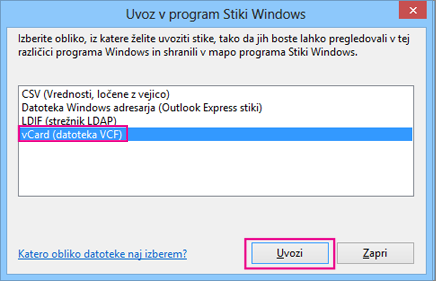
- Izberite vCard (datoteka VCF)>Uvozi.
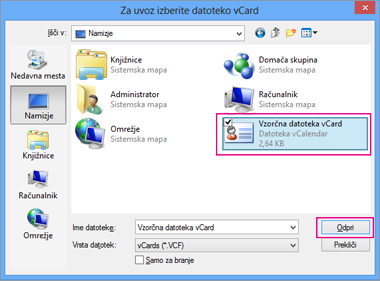
- Poiščite in izberite datoteko .vcf, ki ste jo izvozili iz storitve iCloud, in izberite Odpri.
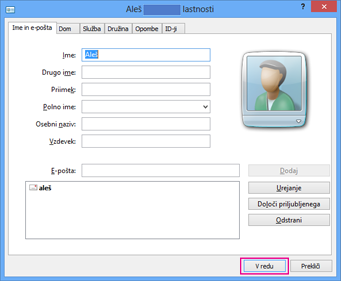
- Za vsak stik, ki ga želite uvoziti v datoteko .csv, izberite V redu.
- Ko končate, kliknite Zapri.
- Na vrhu strani Raziskovalca izberite Izvozi.
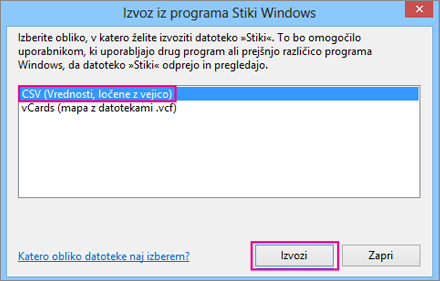
- IzberiteIzvozdatoteke> CSV.
- Izberite Prebrskaj, če želite poimenovati datoteko CSV.
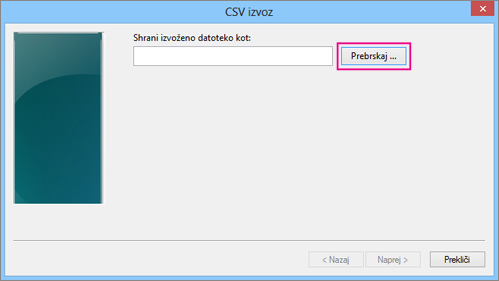
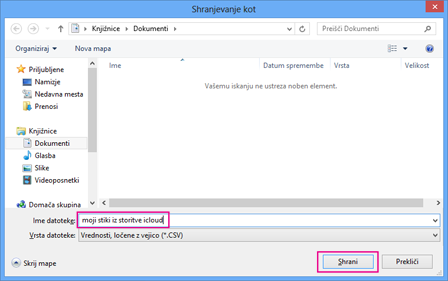
- V polje »Ime datoteke« vnesite ime delovnega datoteke .csv. V tem primeru smo datoteko poimenovali »moji stiki iz storitve iCloud«.
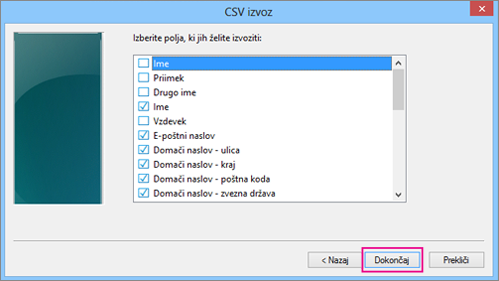
- Izberite polja, ki jih želite izvoziti v datoteko .csv, in nato izberite Dokončaj. Priporočamo, da trenutno sprejmete privzete nastavitve. Če želite druga polja, lahko kadar koli ustvarite drugo datoteko CSV.
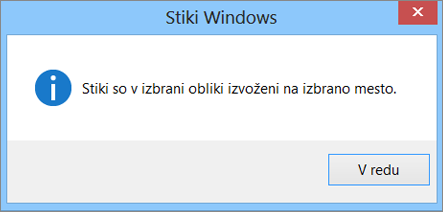
- Po končanem postopku se prikaže sporočilo, da so bili stiki izvoženi v datoteko .csv.
- Z Excelom lahko odprete datoteko .csv in si ogledate, kaj je tam. Če želite, lahko v datoteko CSV dodate več informacij, vendar pa ne smete spremeniti zgornje vrstice z naslovi.
- Vaši stiki so zdaj v obliki zapisa datoteke .csv, zato jih lahko uvozite v Outlook. Če želite več informacij, glejte Uvoz stikov iz datoteke .csv
Sorodni članek
Uvoz in izvoz Outlookovih e-poštnih sporočil, stikov in koledarja