
Ne glede na to, ali delate doma ali imate sestanka z osebami na drugih lokacijah, lahko z Outlookom zagotovite, da bo vsako srečanje potekalo v spletu. Če želite začeti, preprosto omogočite možnost »Dodaj spletno srečanje vsem srečanjem «.
Opomba
Ta funkcija velja le za račune okolja Microsoft 365.
Vklop ali izklop te možnosti
Nastavitev je privzeto omogočena, če imate licenco za Teams. Če pa želite spremeniti nastavitev, lahko to naredite na enega od teh načinov.
V Outlooku
Nastavitev za spletna srečanja najdete v vseh Outlookovih odjemalcih: Outlook za Windows (novo in klasično), Outlook za Mac, Outlook v spletu, Outlook za Android in Outlook za iOS. Poiščite nastavitev v meniju »Možnosti« za določenega odjemalca.
V Windows PowerShell
Skrbniki za IT lahko nastavitev programsko konfigurirajo za celotno organizacijo.
- Za konfiguracijo za organizacijo naj skrbniki uporabijo parameter OnlineMeetingsByDefaultEnabled iz ukaza »cmdlet« Set-OrganizationConfig .
- Parameter OnlineMeetingsByDefaultEnabled nadzoruje, ali naj bodo vsa srečanja med ustvarjanjem srečanja privzeto nastavljena kot Teams ali Skype za podjetja. Parameter nastavi privzeto vrednost; če je torej uporabnik to nastavitev že neposredno uporabil v podprtem Outlookovem odjemalcu, je ta privzeta vrednost, ki jo je nastavil skrbnik, prezrta. Povedano drugače, nastavitve nabiralnika in konfiguracija organizacije veljajo, če uporabnik nikoli ni spremenil nastavitev v podprtem Outlookovem odjemalcu.
- Skrbniki nastavijo privzete nastavitve, ki veljajo za nove uporabnike, vendar le, če nastavitev ne spremeni odjemalec.
- Če odjemalec vklopi nastavitve, so nastavitve organizacije in koledarja prezrte.
- Skrbnik ne more preveriti nastavitev odjemalca.
- Skrbnik ne more pridobiti poizvedbe o vaših nastavitvah.
Izberite privzetega ponudnika spletnih srečanj
Za uporabnike
Če imate nameščeno Microsoft Teams in Skype za podjetja, je vaš želeni ponudnik odvisen od izbranega načina soobstoja. Ne boste videli možnosti za izbiro med Teams in Skypom.
Če uporabljate enega ponudnika spletnega srečanja, kot je Microsoft Teams ali partnerski dodatek za Office, ga Outlook samodejno nastavi kot privzetega ponudnika.
Če uporabljate Microsoft Teams in partnerskega ponudnika (ali več partnerskih ponudnikov), je Microsoft Teams privzeti ponudnik, razen če ga spremenite. Če nimate nameščene aplikacije Microsoft Teams, vendar uporabljate več partnerskih ponudnikov, ima prednost ponudnik, ki ga je namestil skrbnik organizacije.
Želenega ponudnika spletnega srečanja lahko izberete v teh primerih:
- Skrbnik vaše organizacije je namestil več dodatkov za partnerske ponudnike.
- Namestili ste več dodatkov partnerskega ponudnika in skrbnik ni konfiguriral privzetega ponudnika srečanj.
Nastavitev za izbiro želenega ponudnika lahko najdete v Outlooku v spletu, Outlooku za Windows (novi in klasični), Outlooku za Mac, Outlooku za Android in Outlooku za iOS. Prednostni ponudnik, ki ga izberete v enem od podprtih Outlookovih odjemalcev, velja za vse podprte odjemalce, ki jih uporabljate.
Izberite ustrezen zavihek, če želite podrobna navodila, kako poiščete to možnost v Outlookovem odjemalcu.
Za skrbnike
Če želite nastaviti privzetega ponudnika srečanja kot skrbnika, uporabite ukaz »cmdlet« iz lupine Set-MailboxCalendarConfiguration PowerShell za Exchange Online. Oglejte si te korake:
Z ukazom »cmdlet« vzpostavite povezavo
Connect-ExchangeOnlinez lupino PowerShell za Exchange Online.Zaženite za ukaz »cmdlet«:
Set-MailboxCalendarConfiguration -Identity user@contoso.com -DefaultOnlineMeetingProvider ZoomParameter
DefaultOnlineMeetingProviderje na voljo le v storitvi v oblaku.V tem primeru ste Zumiranje nastavili kot privzetega ponudnika spletnega srečanja.
V polju
-DefaultOnlineMeetingProvideruporabite eno od teh vrednosti:- AlibabaDingTalk
- AmazonChimePrivate
- AmazonChimePublic
- AppleFacetime
- ClaroVideoconferencia
- FacebookWorkplace
- GoogleMeet
- GoToMeeting
- JioMeet
- RingCentral
- Skype za podjetja
- Skype za potrošnike
- TeamsForBusiness (Ta vrednost je privzeta.)
- Webex
- Zumiranje
Vir: Set-MailboxCalendarConfiguration (ExchangePowerShell) | Microsoft Learn
Set-MailboxCalendarConfiguration -Identity user@contoso.com -DefaultOnlineMeetingProvider Zoom
Če želite izbrati privzetega ponudnika spletnih srečanj in vsako srečanje nastaviti v spletu v klasičnem Outlooku za Windows, upoštevajte spodnja navodila.
Izberite »Možnosti datoteke>>»Calendar.
V razdelku Calendar options (Možnosti koledarja) se pomaknite do možnosti »Dodaj spletno srečanje vsem srečanjem« in izberite »Dodaj ponudnika srečanja«.
Potrdite potrditveno polje »Dodaj spletni sestanek vsem srečanjem «.
Na spustnem meniju » Uporabi za ta račun « izberite račun, za katerega želite omogočiti nastavitev.
S seznama ponudnikov spletnih srečanj izberite privzetega ponudnika za izbrani račun. Ta seznam vključuje vse ponudnike, pomembne za vaš račun.

Izberite V redu.


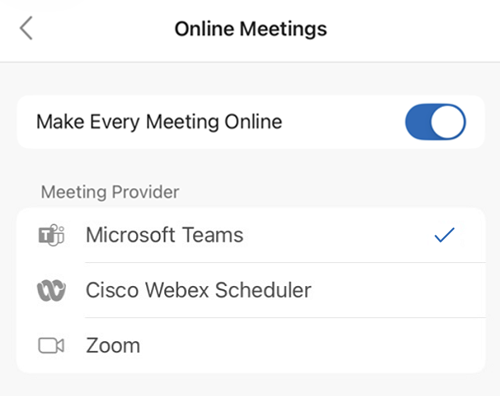
Podprti ponudniki spletnih srečanj
Ko izberete prednostnega ponudnika spletnega srečanja, nastavitve posameznega uporabnika prilagodijo seznam razpoložljivih ponudnikov.
Microsoft Teams in Skype za podjetja sta prikazana glede na dodeljene licence uporabnika.
Partnerski ponudniki se prikažejo glede na dodatke za Office, ki jih namesti uporabnik ali skrbnik. Podprti so ti dodatki za spletna srečanja:
Pomembno
Dodatki COM partnerskih ponudnikov niso podprti. Če omogočite možnost »Dodaj spletno srečanje vsem srečanjem « in z dodatkom COM ponudnika dodate podrobnosti o srečanju v sestanek, bodo morda dodane tako Microsoft Teams kot podrobnosti o srečanju ponudnika. Če želite to preprečiti, izvedite eno od spodnjih rešitev.
- Odstranite dodatek COM ponudnika (za navodila po korakih glejte Ogled, upravljanje in nameščanje dodatkov v Officeovih programih) in nato namestite različico dodatkov za Office vašega prednostnega ponudnika prek povezav v tem razdelku. Za dodatne informacije glejte Izberite privzetega ponudnika spletnega srečanja.
- Če vaš prednostni ponudnik srečanj nima različice dodatkov za Office, onemogočite možnost »Dodaj spletno srečanje vsem srečanjem «, če želite še naprej uporabljati dodatek COM. Navodila za onemogočanje te možnosti prek Outlooka ali Windows PowerShell najdete v članku Vklop ali izklop te možnosti.
Poiščite dodatek ponudnika spletnega srečanja v Outlooku
Možnost »Dodaj spletno srečanje vsem srečanjem « samodejno doda vašim sestankom podrobnosti srečanja izbranega ponudnika. Če želite konfigurirati podrobnosti srečanja, spremenite funkcije z dodatkom ponudnika srečanja.
Za dostop do dodatka ponudnika srečanja v Outlooku za Windows (novi in klasični), za Mac in v spletu izvedite te korake:
- Izberite »Novo srečanje« ali »Nov dogodek «, da ustvarite novo srečanje.
- V novo ustvarjenem srečanju pojdite na trak in izberite dodatek ponudnika srečanja.
Namig
Za skrbnike: Če želite uporabnikom pomagati, da v Outlooku v računalniku Mac preprosto poiščejo priljubljen dodatek ponudnika spletnih srečanj v organizaciji, zaženite skript za pripenjanje dodatka na Outlookov trak. Če želite več informacij, glejte Pripenjanje dodatkov za spletna srečanja na trak.
Dodatne informacije
- Podrobnosti o spletnem srečanju niso dodane v dogodke, ki trajajo dlje od 24 ur, ali v kateri koli dogodek brez udeležencev.
- Če upravljate koledar v skupni rabi ali pooblaščeni koledar in lastnik koledarja posodobi želenega ponudnika, lahko preteče do 24 ur, preden se ta izbira prikaže na vaši kopiji koledarja v skupni rabi.
- Funkcija še ni na voljo, če uporabljate klasični Outlook za Windows, če vaš nabiralnik gostuje v okoljih GCC, GCC-High ali DoD. Uporabniki v teh okoljih dobijo to funkcijo, ko uporabljajo druge Outlookove odjemalce.
Minimalne različice Outlooka
| Odjemalec Outlooka | Možnost za splet vseh srečanj |
Možnost izbire prednostnega ponudnika (če je omogočenih več ponudnikov) |
|---|---|---|
| Klasični Outlook za Windows* |
|
|
| Outlook za Mac* |
|
|
|
Outlook v spletu Novi Outlook za Windows |
|
|
| Outlook za Android |
|
|
| Outlook za iOS |
|
|
*Velja le za uporabnike, ki so kupili Microsoft Office v okviru mesečne ali letne naročnine.
1 Podpira le Microsoft Teams od različice 1.0.20275.4 dodatka Teams. Na voljo v namizni različici Outlooka 2011 (graditev 13330.00000).
2 Na voljo v različici 2206 (graditev 15330.20176) za mesečni kanal in v različici 2207 (graditev 15427.20176) za mesečni kanal za podjetja.
3 Na voljo v različici 16.60.318.0 in novejših.
4 Na voljo v različici 16.57.1205.0 in novejših.