
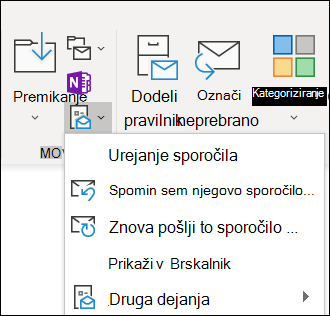
Če en ali več prejemnikov ne prejme e-poštnega sporočila, ki ste ga poslali, lahko uporabite ukaz » Znova pošlji sporočilo «. S tem ukazom lahko sporočilo po potrebi pošljete tudi drugim prejemnikom.
Opomba
Znova poslano e-poštno sporočilo bo vključevalo le predhodno poslano sporočilo brez dodatnih informacij. V tem se razlikuje od posredovanega sporočila, ki bo vključevalo tudi prejšnje informacije v glavi (pošiljatelj, datum in prejemniki).
Če se želite pripraviti na vnovično pošiljanje e-pošte v novem Outlooku, izvedite te korake:
- V podoknu z mapami izberite mapo »Poslano « in izberite sporočilo, ki ga želite znova poslati.
- Izberite [...] , da si ogledate več razpoložljivih možnosti.
- Pojdite na napredna dejanja>Znova pošljite sporočilo.
- V predstavljenem e-poštnem sporočilu, ki ga želite znova poslati, po potrebi dokončajte ta dejanja:
- Odstranite tiste, ki jim sporočila ne želite znova poslati
- Dodajanje novih prejemnikov
- Dodajanje ali odstranjevanje prilog
- Spreminjanje vsebine sporočila
- Izberite »Pošlji«
Pomembno
Če želite znova poslati več sporočil, ponovite korake za vsako sporočilo posebej. Znova lahko pošljete le eno sporočilo hkrati.
Opomba
Funkcija vnovičnega pošiljanja je na voljo le v novem Outlooku, če je primarni račun službeni račun Microsoft 365. Osebni računi ne vidijo te možnosti.
Sorodni članki
Vnovično pošiljanje e-poštnega sporočila v programu Outlook za Mac