
S koledarjem spremljamo prihajajoče dogodke, sestanke in srečanja. Če se spomnite, da ste dodali element v koledar, vendar se ne spomnite, kaj ste dodali in za kateri datum, ne skrbite. Ta element lahko poiščete po koledarjih v Outlook v spletu.

Opomba
Če se navodila ne ujemajo s tem, kar vidite, morda uporabljate starejšo različico Outlook v spletu. Preizkusite navodila za klasični Outlook v spletu.
Iskanje elementa v koledarju
Ko si ogledujete koledar ali koledarje, lahko element poiščete s ključno besedo ali besedno zvezo.
- Vpišite se v Outlook v spletu.
- Na dnu strani izberite CalendarCalendar
 .
. - V polje za Iskanje vnesite besedo ali besedno zvezo. Vnesete lahko na primer besedo »praznik« ali besedno zvezo »sestanek oddelka«.
- Pritisnite tipko Enter ali pa izberite povečevalno steklo za iskanje.
Outlook v spletu preišče vse koledarje, ki ste jih trenutno izbrali. Prilagodite lahko časovni obseg ali koledarje, v katerih želite izvajati iskanje, s filtri v iskalnem polju.
Rezultati iskanja bodo prikazani na seznamu. S seznama izberite dogodek, da ga prikažete v podoknu za branje.
Opomba
Če želite počistiti polje za iskanje in se vrniti v standardni pogled koledarja, izberite puščico nazaj ob iskalnem polju ali pa kliknite poljuben element v levem meniju za krmarjenje.
Več informacij o iskanju v koledarju
Funkcija iskanja v koledarju išče v teh poljih in podrobnostih dogodkov:
- Zadeva
- Mesto
- Telo (kamor vnašate opombe)
- Priloge
- Organizator (oseba, ki vam je poslala povabilo na srečanje)
- Udeleženci (osebe, ki so povabljene na srečanje)
Navodila za klasično različico Outlooka v spletu
Iskanje elementa v koledarju
V koledarju lahko iščete določen element z besedo, imenom osebe ali besedno zvezo. Funkcija iskanja bo preverila iskalne izraze v koledarju. Če imate odprtih več koledarjev, se funkcija iskanja osredotoči na koledar, ki je trenutno izbran.
Vpišite se v Outlook v spletu in nato odprite Calendar.

V polje Iskanje v koledarju vnesite besedo, ime ali besedno zvezo. Vnesete lahko na primer besedo »praznik«, ime sodelavca ali besedno zvezo »sestanek oddelka«.
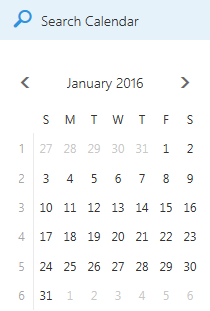
Pritisnite Enter ali izberite Search Calendarsearch
 .
.
Rezultati iskanja bodo prikazani na seznamu. S seznama izberite dogodek, da ga prikažete v podoknu za branje.
Opomba
Če želite počistiti iskalno polje in se vrniti v standardni pogled koledarja, izberite  zraven iskalnega polja.
Več informacij o iskanju v koledarju
Funkcija iskanja v koledarju išče v teh poljih in podrobnostih dogodkov:
- Zadeva
- Mesto
- Telo (kamor vnašate opombe)
- Organizator (oseba, ki vam je poslala povabilo na srečanje)
- Udeleženci (osebe, ki so povabljene na srečanje)
- Kategorije
Takoj, ko začnete tipkati v polje Iskanje v koledarju, se prikaže seznam oseb, s katerimi ste si dopisovali in katerih imena se ujemajo z vnesenim znakom. Odprete in ogledate si lahko koledar katere koli osebe na seznamu, ki je del vaše organizacije.

Velikost spustnega seznama se spreminja glede na znake, ki ste jih vnesli v iskalno polje. Če se znaki ne ujemajo z nobeno osebo, seznam izgine in rezultati so prikazani v standardnem pogledu seznama.