
Nastavitev časovnega pasu za dogodek
Ko ustvarite novo srečanje ali nov sestanek, Outlook uporabi privzeti časovni pas v Outlookovih nastavitvah za Koledar. Če želite, lahko za dogodek med ustvarjanjem določite drugačen časovni pas. Če želite prikazati izbirnik časovnega pasu , na zavihku » Srečanje organizatorja « ali » Sestanek « kliknite »Časovni pasovi«.
Če boste na primer potovali iz Los Angelesa v New York, boste morda želeli ustvariti dogodek, ki se bo zgodil v časovnem pasu New Yorka namesto v časovnem pasu na delovnem mestu. Če določite določen časovni pas dogodka, lahko zagotovite, da bo čas dogodka natančen, tudi če potujete in spreminjate časovni pas v prenosnem računalniku.
Dodajanje drugega ali tretjega časovnega pasu
V najnovejši različici Outlooka za Microsoft 365 za Mac in programa Outlook 2019 lahko v Koledarju prikažete tri ločene časovne pasove. V drugih različicah za Outlook for Mac lahko prikažete le dva časovna pasova.
Časovni pasovi so lahko na primer vaš lokalni časovni pas, časovni pas druge lokacije podjetja in časovni pas mesta, v katerega pogosto potujete. Drugi in tretji časovni pas sta uporabljena le za prikaz druge in tretje časovne vrstice v pogledu Koledarja in ne vplivata na način shranjevanja ali prikaza elementov v programu Calendar.
- Izberitenastavitveza Outlook>
- Izberite Calendar
- V razdelku »Časovni pasovi« potrdite polje »Pokaži drug časovni pas« v pogledu po dnevih in tednih in po potrebi potrditveno polje »Pokaži tretji časovni pas« v pogledu dneva in tedna.
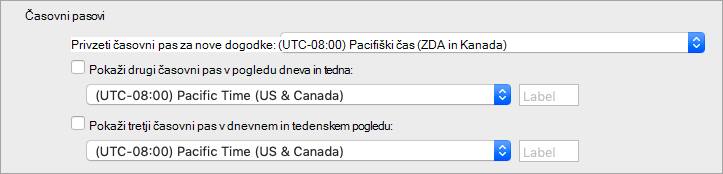
- V polje »Oznaka « za vsak časovni pas vnesite prijazno ime.
Izbrani časovni pasovi so samodejno prikazani v vašem Calendar.
Več o časovnih pasovih
Outlook spremlja časovne pasove in poletni/zimski čas, tako da se dogodki samodejno prikazujejo ob pravem času na koledarju.
Predstavljajte si na primer, da je vaše delovno mesto v Los Angelesu, delovno mesto vašega sodelavca pa v New Yorku, ki je tri ure pred Los Angelesom. Ko vam sodelavec ob 11:00 pošlje povabilo na konferenčni klic. Newyorški čas (vzhodni čas), Outlook prilagodi čas srečanja na 8.00 (pacifiški čas), ko si ga ogledate v prenosniku v Los Angelesu.
Če spremenite časovni pas v prenosnem računalniku, Outlook posodobi dogodke na koledarju na pravilen čas za novi časovni pas. Če na primer potujete v drug časovni pas in spremenite sistemske nastavitve prenosnega računalnika na nov časovni pas, se vsi dogodki v Outlookovem koledarju ustrezno posodobijo.
Glejte tudi
Ustvarjanje srečanja ali sestanka v Outlooku za Mac
Upravljanje nastavitev časovnega pasu v Outlooku za Windows ali spletu