Svojo mapo s stiki lahko na primer daste v skupno rabo z drugimi. Ali pa ustvarite novo mapo s stiki za določen projekt in jo daste v skupno rabo z drugimi. Lahko jim dodelite tudi dovoljenje za spreminjanje stikov.
Skupna raba z določenimi osebami v vaši organizaciji
Privzeta mapa »Stiki « v Outlooku je ustvarjena v vsakem Outlookovem profilu. Te mape ni mogoče preimenovati ali izbrisati. Imate lahko tudi druge mape s stiki. Če želite katero koli od teh map deliti, naredite to:
V razdelku People v podoknu z mapami kliknite mapo s stiki, ki jo želite dati v skupno rabo z osebo v vaši organizaciji.
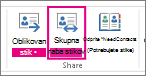
Kliknite Osnovno. V skupini Skupna raba kliknite Daj stike v skupno rabo.
Potrdite polje »Za« . Ko vas sistem pozove v oknu »Adresar «, izberite »Globalni seznam naslovov «, nato pa poiščite ime prejemnika sporočila s povabilom k skupni rabi. Po želji lahko spremenite zadevo.
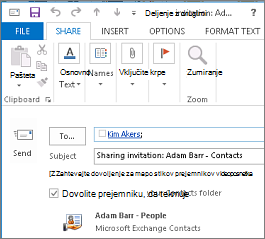
Prav tako lahko prosite za dovoljenje za ogled prejemnikove privzete mape Osebe. Če želite narediti to, potrdite potrditveno polje Zahtevajte dovoljenje za ogled prejemnikovega elementa »Mapa stikov«.
Opomba
Če želite prositi za dostop do mape s stiki, ki ni privzeta prejemnikova mapa People, pošljite e-poštno sporočilo s prošnjo za dovoljenje za to mapo. S to možnostjo zaprosite samo za dostop do prejemnikove privzete mape Osebe.
V telo sporočila vnesite informacije, ki jih želite vključiti, in kliknite Pošlji. Preglejte pogovorno okno za potrditev in kliknite V redu, če so podatki pravilni.
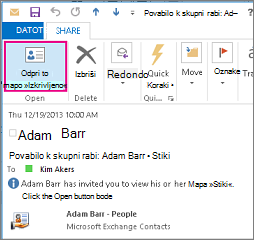
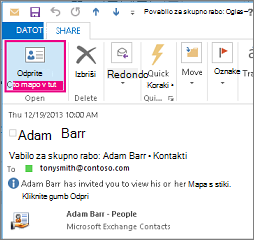
Oseba v vaši organizaciji prejme povabilo k skupni rabi v e-poštnem sporočilu in nato klikne Odpri to mapo s stiki.
Skupna raba z določenimi osebami zunaj vaše organizacije
Privzeta mapa »Stiki « v Outlooku je ustvarjena v vsakem Outlookovem profilu. Te mape ni mogoče preimenovati ali izbrisati. Imate lahko tudi druge mape s stiki. Če želite katero koli od teh map deliti, naredite to:
V razdelku People v podoknu z mapami kliknite mapo s stiki, ki jo želite dati v skupno rabo z osebo zunaj organizacije.
Kliknite Osnovno. V skupini Skupna raba kliknite Daj stike v skupno rabo.
V polje Za vnesite ime prejemnika sporočila s povabilom k skupni rabi. Če želite, lahko spremenite zadevo.
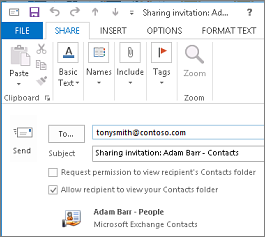
Prav tako lahko prosite za dovoljenje za ogled prejemnikove privzete mape Osebe. Če želite narediti to, potrdite potrditveno polje Zahtevajte dovoljenje za ogled prejemnikovega elementa »Mapa stikov«.
Opomba
Če želite prositi za dostop do mape s stiki, ki ni privzeta prejemnikova mapa People, pošljite e-poštno sporočilo s prošnjo za dovoljenje za to mapo. S to možnostjo zaprosite samo za dostop do prejemnikove privzete mape Osebe.
V telo sporočila vnesite informacije, ki jih želite vključiti, in kliknite Pošlji. Preglejte pogovorno okno za potrditev in kliknite V redu, če so podatki pravilni.
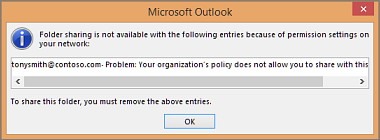
Če se ta napaka prikaže, ko poskušate poslati povabilo k skupni rabi, pravilnik o skupni rabi za vašo organizacijo ne podpira skupne rabe stikov z osebami zunaj vaše organizacije. Pravilnik o skupni rabi za vašo organizacijo lahko spremeni samo skrbnik v vaši organizaciji. Več informacij najdete na koncu tega razdelka.
Oseba zunaj vaše organizacije prejme povabilo k skupni rabi v e-poštnem sporočilu in nato klikne Odpri to mapo s stiki.
Če se prikaže sporočilo o napaki, ko želite v skupno rabo z nekom zunaj svoje organizacije dati svoje stike, se obrnite na skrbnika svojega e-poštnega računa.
- V razdelku People v podoknu z mapami kliknite »Stiki«.
- Kliknite Mapa. V skupini Lastnosti kliknite Dovoljenja mape.
- V polju Ime kliknite Privzeto.
- Pod Dovoljenja na seznamu Raven dovoljenja kliknite Urednik s pravico objavljanja ali katero drugo možnost.
Odvzem ali spreminjanje dostopa drugim uporabnikom
Če želite nekomu odvzeti ali spremeniti dostop do vaših map s stiki, naredite to:
V razdelku People v podoknu z mapami kliknite mapo s stiki, za katero želite spremeniti dovoljenja.
Kliknite Mapa. V skupini Lastnosti kliknite Dovoljenja mape.
Na zavihku Dovoljenja naredite nekaj od tega:
-
Odvzem ali spreminjanje dovoljenj za dostop za vse V polju » Ime « kliknite »Privzeto«. V razdelku Dovoljenja na seznamu Raven dovoljenja kliknite Brez za odvzem dovoljenja ali katero od drugih možnosti spreminjanja dovoljenj.
-
Odvzem ali spreminjanje dovoljenj za dostop eni osebi V polju » Ime « kliknite ime osebe, ki ji želite spremeniti dovoljenja za dostop. V razdelku Dovoljenja na seznamu Raven dovoljenja kliknite Brez za odvzem dovoljenja ali katero od drugih možnosti spreminjanja dovoljenj.
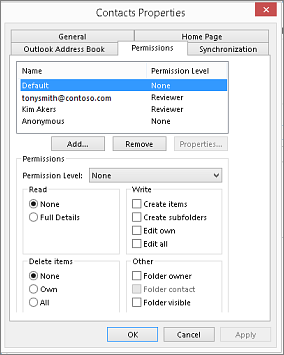
Kliknite V redu.
Dovoljenja za skupno rabo map
|
S to ravnijo dovoljenja (ali vlogo) |
lahko kot |
| Lastnik |
Ustvarjate, berete, spreminjate in brišete vse elemente in datoteke ter ustvarjate podmape. Kot lastnik mape lahko spremenite raven dovoljenja, ki jo imajo druge osebe za mapo. (Ne velja za pooblaščence.) |
| Urednik s pravico objavljanja |
Ustvarjate, berete, spreminjate in brišete vse elemente in datoteke ter ustvarjate podmape. (Ne velja za pooblaščence.) |
| Urednik |
Ustvarjate, berete, spreminjate in brišete vse elemente in datoteke. |
| Avtor s pravico objavljanja |
Ustvarjate in berete elemente in datoteke, ustvarjate podmape ter spreminjate in brišete elemente in datoteke, ki jih ustvarite. (Ne velja za pooblaščence.) |
| Avtor |
Ustvarjate in berete elemente in datoteke ter spreminjate in brišete elemente in datoteke, ki jih ustvarite. |
| Avtor brez pravice urejanja |
Ustvarjate in berete elemente in datoteke ter brišete elemente in datoteke, ki jih ustvarite. |
| Pregledovalec |
Samo berete elemente in datoteke. |
| Sodelavec |
Samo ustvarjate elemente in datoteke. Vsebina mape ni prikazana. (Ne velja za pooblaščence.) |
| Brez |
Nimate nobenega dovoljenja. Ne morete odpreti mape. |
S potrditvijo ustreznih potrditvenih polj in možnosti pod Dovoljenja lahko ustvarite dovoljenja po meri.
Če uporabljate Microsoft Outlook z računom strežnika Microsoft Exchange Server, je stike mogoče dati v skupno rabo z drugimi osebami. Skupna raba stikov ni omejena na privzeto mapo s stiki , ki je bila ustvarjena v vseh Outlookovih profilih. Lahko ustvarite dodatne mape s stiki in izberete, katere od teh map želite dati v skupno rabo. Ustvarite lahko na primer mapo s stiki za določen projekt in jo daste v skupno rabo s sodelavci. Po želji jim lahko dodelite dovoljenje za spreminjanje stikov.
Namig
Katero koli sporočilo, stik ali opravilo v Outlooku lahko označite kot zasebno, da si drugi ne bodo mogli ogledati kot element v mapi v skupni rabi.
Skupna raba stikov deluje tako, da omogoči skupno rabo povabila in e-poštna sporočila, z zahtevo za skupno rabo. Povabila k skupni rabi ponujajo prejemniku dostop do mape s stiki. Ko pošljete povabilo k skupni rabi za privzeto mapo »Stiki «, lahko prosite za dostop do prejemnikove privzete mape »Stiki «.
Opomba
Če želite prositi za dostop do dodatne mape s stiki, ki jo je ustvaril prejemnik – ne privzete mape »Stiki «, pošljite e-poštno sporočilo s prošnjo za dovoljenje za dostop do te mape. Prejemnik vam lahko pošlje povabilo k skupni rabi za določeno mapo stikov.
Privzeta mapa »Stiki « v Outlooku je ustvarjena v vsakem Outlookovem profilu. Te mape ni mogoče preimenovati ali izbrisati. Imate lahko tudi dodatne mape stikov, ki ste jih ustvarili ali pa jih je Outlook Social Connector ustvaril samodejno za posamezna konfigurirana družabna omrežja. Če želite katero koli od teh map deliti, naredite to:
V razdelku »Stiki« v podoknu za krmarjenje v razdelku »Moji stiki« kliknite mapo s stiki, ki jo želite dati v skupno rabo.
Na zavihku » Osnovno « v skupini » Skupna raba « kliknite »Daj stike v skupno rabo«.
V polje Za vnesite ime prejemnika sporočila s povabilom k skupni rabi.
Če želite, lahko spremenite zadevo.
Če želite, lahko prosite za dovoljenje za ogled prejemnikove privzete mape »Stiki «. Če želite narediti to, potrdite potrditveno polje Zahtevajte dovoljenje za ogled prejemnikovega elementa »Mapa stikov«.
Opomba
Če želite prositi za dostop do mape s stiki, ki ni privzeta mapa »Stiki «, pošljite e-poštno sporočilo s prošnjo za dovoljenje za to mapo. S to možnostjo zaprosite samo za dostop do prejemnikove privzete mape »Stiki «.
V telo sporočila vnesite informacije, ki jih želite vključiti.
Kliknite Pošlji.
Preglejte pogovorno okno za potrditev in kliknite V redu, če so podatki pravilni.
V razdelku »Stiki« v podoknu za krmarjenje v razdelku »Moji stiki« kliknite »Stiki«.
Na zavihku »Mapa « v skupini »Lastnosti« kliknite »Dovoljenja mape«.
V polju Ime kliknite Privzeto.
Pod Dovoljenja na seznamu Raven dovoljenja kliknite Urednik s pravico objavljanja ali katero drugo možnost.
Ogled opisov ravni dovoljenj
|
S to ravnijo dovoljenja (ali vlogo) |
lahko kot |
| Lastnik |
Ustvarjate, berete, spreminjate in brišete vse elemente in datoteke ter ustvarjate podmape. Kot lastnik mape lahko spremenite raven dovoljenja, ki jo imajo druge osebe za mapo. (Ne velja za pooblaščence.) |
| Urednik s pravico objavljanja |
Ustvarjate, berete, spreminjate in brišete vse elemente in datoteke ter ustvarjate podmape. (Ne velja za pooblaščence.) |
| Urednik |
Ustvarjate, berete, spreminjate in brišete vse elemente in datoteke. |
| Avtor s pravico objavljanja |
Ustvarjate in berete elemente in datoteke, ustvarjate podmape ter spreminjate in brišete elemente in datoteke, ki jih ustvarite. (Ne velja za pooblaščence.) |
| Avtor |
Ustvarjate in berete elemente in datoteke ter spreminjate in brišete elemente in datoteke, ki jih ustvarite. |
| Sodelavec |
Samo ustvarjate elemente in datoteke. Vsebina mape ni prikazana. (Ne velja za pooblaščence.) |
| Pregledovalec |
Samo berete elemente in datoteke. |
| Po meri |
Izvajanje dejavnosti, ki jih določa lastnik mape. (Ne velja za pooblaščence.) |
| Brez |
Nimate nobenega dovoljenja. Ne morete odpreti mape. |
S potrditvijo ustreznih potrditvenih polj in možnosti pod Dovoljenja lahko ustvarite dovoljenja po meri.
Nekomu lahko kadar koli spremenite ali odvzamete dovoljenja za dostop do svojih map s stiki.
V razdelku »Stiki« v podoknu za krmarjenje kliknite mapo s stiki, za katero želite spremeniti dovoljenja.
Na zavihku »Mapa « v skupini »Lastnosti« kliknite »Dovoljenja mape«.
Naredite nekaj od tega:
Če uporabljate Microsoft Office Outlook 2007 z Microsoft Exchangeevim računom, je stike mogoče dati v skupno rabo z drugimi osebami. Skupna raba stikov ni omejena na privzeto mapo s stiki , ki je bila ustvarjena v vseh Outlookovih profilih. Lahko ustvarite dodatne mape s stiki in izberete, katere od teh map želite dati v skupno rabo. Ustvarite lahko na primer mapo s stiki za določen projekt in jo daste v skupno rabo s sodelavci. Po želji jim lahko dodelite dovoljenje za spreminjanje stikov.
Namig
Katero koli sporočilo, stik ali opravilo v Outlooku lahko označite kot zasebno, da si drugi ne bodo mogli ogledati kot element v mapi v skupni rabi.
Skupna raba stikov deluje tako, da omogoči skupno rabo povabila in e-poštna sporočila, z zahtevo za skupno rabo. Povabila k skupni rabi ponujajo prejemniku dostop do mape s stiki. Ko pošljete povabilo k skupni rabi za privzeto mapo »Stiki «, lahko prosite za dostop do prejemnikove privzete mape »Stiki «.
Opomba
Če želite prositi za dostop do dodatne mape s stiki, ki jo je ustvaril prejemnik – ne privzete mape »Stiki «, pošljite e-poštno sporočilo s prošnjo za dovoljenje za dostop do te mape. Prejemnik vam lahko pošlje povabilo k skupni rabi za določeno mapo stikov.
Privzeta mapa »Stiki « v Outlooku je ustvarjena v vsakem Outlookovem profilu. Te mape ni mogoče preimenovati ali izbrisati.
V razdelku »Stiki« v podoknu za krmarjenje kliknite »Daj moje stike« v skupno rabo.
Opomba
Če uporabljate podokno za krmarjenje v minimiziranem pogledu, v razdelku »Stiki« kliknite »Podokno za krmarjenje « in nato »Daj mojo mapo s stiki« v skupno rabo.
V polje Za vnesite ime prejemnika sporočila s povabilom k skupni rabi.
Če želite, lahko spremenite zadevo.
Če želite, lahko prosite za dovoljenje za ogled prejemnikove privzete mape »Stiki «. Če želite narediti to, potrdite potrditveno polje Zahtevajte dovoljenje za ogled prejemnikovega elementa »Mapa stikov«.
Opomba
Če želite prositi za dostop do mape s stiki, ki ni privzeta mapa »Stiki «, pošljite e-poštno sporočilo s prošnjo za dovoljenje za to mapo. S to možnostjo zaprosite samo za dostop do prejemnikove privzete mape »Stiki «.
V telo sporočila vnesite informacije, ki jih želite vključiti.
Kliknite Pošlji.
Preglejte pogovorno okno za potrditev in kliknite V redu, če so podatki pravilni.
Privzeta mapa »Stiki « v Outlooku je ustvarjena v vsakem Outlookovem profilu. Te mape ni mogoče preimenovati ali izbrisati.
V razdelku »Stiki« v podoknu za krmarjenje z desno tipko miške kliknite privzeto mapo »Stiki «.
Ta je običajno v razdelku »Moji stiki« in je prikazana kot »Stiki«.
Če uporabljate podokno za krmarjenje v minimiziranem pogledu, v razdelku »Stiki« kliknite Podokno za krmarjenje, nato pa z desno tipko miške kliknite privzeto mapo »Stiki«.
Ta je običajno v razdelku »Moji stiki« in je prikazana kot »Stiki«.
Kliknite Spremeni dovoljenja za skupno rabo.
Na zavihku » Dovoljenja « v polju » Ime « kliknite »Privzeto«.
Pod Dovoljenja na seznamu Raven dovoljenja kliknite Urednik s pravico objavljanja ali katero drugo možnost.
Ogled opisov ravni dovoljenj
|
S to ravnijo dovoljenja (ali vlogo) |
lahko kot |
| Lastnik |
Ustvarjate, berete, spreminjate in brišete vse elemente in datoteke ter ustvarjate podmape. Kot lastnik mape lahko spremenite raven dovoljenja, ki jo imajo druge osebe za mapo. (Ne velja za pooblaščence.) |
| Urednik s pravico objavljanja |
Ustvarjate, berete, spreminjate in brišete vse elemente in datoteke ter ustvarjate podmape. (Ne velja za pooblaščence.) |
| Urednik |
Ustvarjate, berete, spreminjate in brišete vse elemente in datoteke. |
| Avtor s pravico objavljanja |
Ustvarjate in berete elemente in datoteke, ustvarjate podmape ter spreminjate in brišete elemente in datoteke, ki jih ustvarite. (Ne velja za pooblaščence.) |
| Avtor |
Ustvarjate in berete elemente in datoteke ter spreminjate in brišete elemente in datoteke, ki jih ustvarite. |
| Sodelavec |
Samo ustvarjate elemente in datoteke. Vsebina mape ni prikazana. (Ne velja za pooblaščence.) |
| Pregledovalec |
Samo berete elemente in datoteke. |
| Po meri |
Izvajanje dejavnosti, ki jih določa lastnik mape. (Ne velja za pooblaščence.) |
| Brez |
Nimate nobenega dovoljenja. Ne morete odpreti mape. |
S potrditvijo ustreznih potrditvenih polj in možnosti pod Dovoljenja lahko ustvarite dovoljenja po meri.
Privzeta mapa »Stiki « v Outlooku je ustvarjena v vsakem Outlookovem profilu. Te mape ni mogoče preimenovati ali izbrisati. Ustvarite lahko dodatne mape s stiki in te mape je mogoče preimenovati ali izbrisati. Ta razdelek vsebuje navodila za skupno rabo map stikov, ki jih ustvarite.
V razdelku »Stiki« v podoknu za krmarjenje z desno miškino tipko kliknite mapo s stiki, ki jo želite dati v skupno rabo.
Opomba
Če uporabljate podokno za krmarjenje v minimiziranem pogledu, v razdelku »Stiki« kliknite Podokno za krmarjenje, nato pa z desno tipko miške kliknite mapo s stiki, ki jo želite dati v skupno rabo.
Kliknite Daj ime mape v skupno rabo.
V polje Za povabila k skupni rabi vnesite ime prejemnika.
Če želite, spremenite zadevo.
Če želite, prejemniku podelite dovoljenja za spreminjanje elementov stikov tako, da potrdite polje Prejemnik lahko dodaja, ureja in briše elemente v tej mapi stikov .
V telo sporočila vnesite informacije, ki jih želite vključiti.
Kliknite Pošlji.
Preglejte pogovorno okno za potrditev in kliknite V redu, če so podatki pravilni.
Privzeta mapa »Stiki « v Outlooku je ustvarjena v vsakem Outlookovem profilu. Te mape ni mogoče preimenovati ali izbrisati. Ustvarite lahko dodatne mape s stiki in te mape je mogoče preimenovati ali izbrisati. Ta razdelek vsebuje navodila za skupno rabo map stikov, ki jih ustvarite.
V razdelku »Stiki« v podoknu za krmarjenje z desno miškino tipko kliknite mapo s stiki, ki jo želite dati v skupno rabo.
Opomba
Če uporabljate podokno za krmarjenje v minimiziranem pogledu, v razdelku »Stiki« kliknite Podokno za krmarjenje, nato pa z desno tipko miške kliknite mapo s stiki, ki jo želite dati v skupno rabo.
Kliknite Spremeni dovoljenja za skupno rabo.
Na zavihku » Dovoljenja « v polju » Ime « kliknite »Privzeto«.
Pod Dovoljenja na seznamu Raven dovoljenja kliknite Urednik s pravico objavljanja ali katero drugo možnost.
Ogled opisov ravni dovoljenj
|
S to ravnijo dovoljenja (ali vlogo) |
lahko kot |
| Lastnik |
Ustvarjate, berete, spreminjate in brišete vse elemente in datoteke ter ustvarjate podmape. Kot lastnik mape lahko spremenite raven dovoljenja, ki jo imajo druge osebe za mapo. (Ne velja za pooblaščence.) |
| Urednik s pravico objavljanja |
Ustvarjate, berete, spreminjate in brišete vse elemente in datoteke ter ustvarjate podmape. (Ne velja za pooblaščence.) |
| Urednik |
Ustvarjate, berete, spreminjate in brišete vse elemente in datoteke. |
| Avtor s pravico objavljanja |
Ustvarjate in berete elemente in datoteke, ustvarjate podmape ter spreminjate in brišete elemente in datoteke, ki jih ustvarite. (Ne velja za pooblaščence.) |
| Avtor |
Ustvarjate in berete elemente in datoteke ter spreminjate in brišete elemente in datoteke, ki jih ustvarite. |
| Sodelavec |
Samo ustvarjate elemente in datoteke. Vsebina mape ni prikazana. (Ne velja za pooblaščence.) |
| Pregledovalec |
Samo berete elemente in datoteke. |
| Po meri |
Izvajanje dejavnosti, ki jih določa lastnik mape. (Ne velja za pooblaščence.) |
| Brez |
Nimate nobenega dovoljenja. Ne morete odpreti mape. |
S potrditvijo ustreznih potrditvenih polj in možnosti pod Dovoljenja lahko ustvarite dovoljenja po meri.
Nekomu lahko kadar koli spremenite ali odvzamete dovoljenja za dostop do svojih map s stiki.
V razdelku »Stiki« v podoknu za krmarjenje z desno miškino tipko kliknite mapo s stiki, za katero želite spremeniti dovoljenja.
Opomba
Če uporabljate podokno za krmarjenje v minimiziranem pogledu, v razdelku »Stiki« kliknite Podokno za krmarjenje, nato pa z desno tipko miške kliknite mapo s stiki, za katero želite spremeniti dovoljenja za dostop.
Kliknite Spremeni dovoljenja za skupno rabo.
Naredite nekaj od tega:
