
Dobite 15 GB brezplačnega prostora za shranjevanje Outlook.com e-pošte, ki je ločeno od Microsoftove shrambe v oblaku. Imate 5 GB brezplačne shrambe v oblaku z Microsoftovim računom, ki je v skupni rabi z datotekami in fotografijami v storitvi OneDrive, prilogami v Outlook.com in aplikacijami Microsoft 365. Naročniki na Microsoft 365 dobijo 100 GB prostora.
Prikaže se sporočilo »Presežena količinska omejitev« ali »Nabiralnik poln«
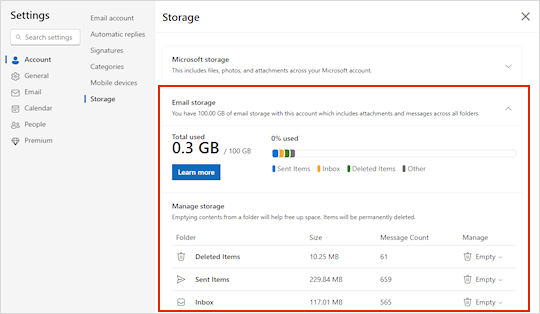
Če želite preveriti, koliko prostora za shranjevanje v nabiralniku ste porabili, in hitro sprostiti prostor, odprite Nastavitve , izberite Račun in nato izberite Prostor za shranjevanje.
Čiščenje nabiralnika
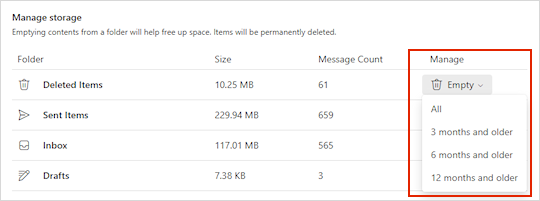
Na strani Nastavitve>Shrambaračuna> bi morali imeti razčlenitev o tem, koliko prostora zavzemajo posamezne mape v nabiralniku. Spodaj bi morali imeti seznam map, ki so predstavljene v razčlenitvi, z možnostjo trajnega brisanja vseh elementov (ali tistih, starejših od 3, 6 ali 12 mesecev) v teh mapah, da sprostite prostor.
Če niste naročnik na Microsoft 365, lahko nadgradite in pridobite 100 GB prostora ter druge vrhunske funkcije Outlooka in Officea.
Kako trajno izbrisati e-pošto
Ko izbrišete elemente iz mape »Prejeto« ali drugih map, so elementi privzeto poslani v mapo »Izbrisano« . Mapa »Izbrisano«se šteje v omejitev prostora za shranjevanje v nabiralniku, dokler ni ročno izpraznjena ali e-poštna sporočila samodejno izbrisana po 30 dneh, kar se zgodi prej.
Opomba
Elementi v mapi »Neželena« se samodejno izbrišejo po 10 dneh.
Če želite trajno izbrisati sporočilo ali sporočila, izberite ali označite sporočila, pritisnite Shift in Delete na tipkovnici.
Če se prikaže sporočilo »Microsoft Unified Storage je poln«
To sporočilo pomeni, da ste prekoračili omejitev shrambe v oblaku.
Če prekoračite Microsoftov prostor za shranjevanje:
- Ne boste mogli prenesti, urediti ali sinhronizirati novih datotek (kot je mapa fotoaparata) v OneDrive. Vaše obstoječe datoteke bodo ostale, vendar bodo samo za branje.
- V Outlook.com ne boste mogli pošiljati ali prejemati e-pošte, tudi če niste prekoračili omejitve za shranjevanje e-pošte.
- Ne boste mogli pošiljati ali prejemati sporočil Microsoft Teams, ki vsebujejo priloge.
- Po 6 mesecih lahko izbrišemo vašo storitev OneDrive in vse datoteke v njem.
Če presežete prostor za shranjevanje e-pošte:
V Outlook.com ne boste mogli pošiljati ali prejemati e-pošte.
Opomba
Vsa e-poštna sporočila, ki so vam poslana, se vrnejo pošiljatelju. Ko se vrnete pod kvoto prostora za shranjevanje, bo moral pošiljatelj znova poslati e-poštno sporočilo.
Če želite znova preseči omejitev prostora za shranjevanje:
- Če ste brezplačni uporabnik, lahko kupite naročnino, da povečate kvoto nabiralnika ali sprostite prostor za shranjevanje.
- Če ste že naročnik na Microsoft 365, so omejitve nabiralnikov omejene na 100 GB. Če želite znova preseči kvoto prostora za shranjevanje, morate sprostiti prostor za shranjevanje. Če potrebujete več kot 100 GB nabiralnika, pojdite na Paketi Enterprise za več informacij.
Če želite več informacij, glejte Kaj je Microsoftova shramba v oblaku?.
Drugi načini za zmanjšanje prostora za shranjevanje
Če želite sprostiti prostor v nabiralniku, poskusite s temi rešitvami.
Odstranite neželeno e-pošto iz mape »Prejeto«
Z gumbom »Počisti« lahko hitro odstranite neželeno e-pošto iz mape »Prejeto« ali arhiva. S pometanjem lahko samodejno izbrišete vsa dohodna e-poštna sporočila določenega pošiljatelja, ohranite le najnovejše sporočilo tega pošiljatelja ali izbrišete e-pošto, starejšo od 10 dni.
Če želite pomesti mapo »Prejeto«, izberite sporočilo, ki ga želite počistiti, in izberite Počisti.

Če želite izvedeti več o čiščenju, pojdite na Organiziranje mape »Prejeto« z orodji Arhiv, Čiščenje in drugimi orodji v Outlook.com.
Pomembno
Elementi, ki so bili izbrisani s pometanjem, se ne bodo upoštevali pri zmanjšanju omejitve prostora za shranjevanje, dokler ne bodo izbrisani tudi iz mape »Izbrisano« .
Shranjevanje prilog v OneDrive je še en dober način, da sprostite prostor v mapi »Prejeto«
Na vrhu seznama sporočil izberite Filtriraj>razvrsti po>velikosti.
Opomba
Če seznam sporočil razvrsti najmanjša sporočila na vrhu, znova izberite Filtriraj>razvrščanje po>velikosti , da na vrh postavite največja sporočila.
Izberite sporočilo s prilogami, ki jih želite prenesti v OneDrive.
Pod prilogo izberite Shrani v OneDrive.
Trajno izbrišite izvirno e-poštno sporočilo, ki je vsebovalo prilogo, tako da pritisnete tipko Shift in Delete na tipkovnici.
Brisanje e-poštnih sporočil, ki vsebujejo datoteke ali fotografije
Če želite izbrisati datoteko ali sliko, morate izbrisati sporočilo, ki mu je priložena:
- V razdelku Vse slike poiščite ustrezno sporočilo v nabiralniku in ga izbrišite.
- Za Poslane slike pojdite na Outlook.com Poslani predmeti, poiščite ustrezno sporočilo in ga izbrišite.
- Ko izbrišete sporočilo, ga morate izbrisati tudi iz mape »Izbrisano« . Pojdite na Izbrisani elementi, izberite element ali elemente, ki jih želite odstraniti, in nato izberite Izbriši.
Kako drugače lahko povečam omejitve prostora za shranjevanje?
Omejitve prostora za shranjevanje lahko povečate tako, da nadgradite račun Outlook.com z naročnino na Microsoft 365. To vam omogoča:
Napredna varnost e-pošte
Nabiralnik brez oglasov
Nabiralnik velikosti 100 GB na osebo
Opomba
100 GB ni na voljo za naročnike na preskusno različico okolja Microsoft 365. Povečan prostor za shranjevanje je na voljo šele kmalu po začetku plačljive naročnine.
Večji prostor za shranjevanje v storitvi OneDrive, Officeove aplikacije, ki jih je mogoče namestiti, in še veliko, veliko več!
Sorodni članki
Omejitve pošiljanja v Outlook.com
Kaj je Microsoftova shramba v oblaku?
Ali še vedno potrebujete pomoč?

|
Če želite pridobiti podporo v Outlook.com, tapnite ali kliknite tukaj ali izberite Pomoč v menijski vrstici in vnesite poizvedbo. Če samopomoč ne odpravi težave, se pomaknite navzdol do možnostiAli še vedno potrebujete pomoč? in izberite Da. Če zgornji koraki ne delujejo ali če se ne morete vpisati, tapnite ali kliknite tukaj. |
|---|---|

|
Če potrebujete dodatno pomoč za Microsoftov račun in naročnine, obiščite pomoč za račun & obračunavanje. |

|
Če želite poiskati pomoč in odpraviti težave z drugimi Microsoftovimi izdelki in storitvami, vnesite težavo tukaj. |

|
Objavljajte vprašanja, spremljajte razprave in delite svoje znanje v skupnosti Outlook.com. |