
V novem Outlooku za Windows se stikalo prikaže v zgornjem desnem kotu Outlookovega okna.
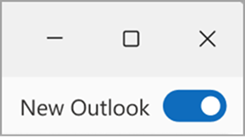
Če poskusite zagnati klasični Outlook za Windows ali Pošto Windows, boste samodejno preusmerjeni na novi Outlook za Windows, ko je preklopni gumb vklopljen. Ko vklopite funkcijo, se vaši računi in nastavitve v klasičnem Outlooku preselijo v novi Outlook, da je zagotovljena njihova nastavitev z znano izkušnjo.
Vrnitev na klasični Outlook za Windows
Če ste preklopili v novi Outlook za Windows Preview iz klasičnega Outlooka za Windows, boste ob vsakem poskusu zagona klasičnega Outlooka za Windows preusmerjeni na novi Outlook za Windows. Na klasični Outlook za Windows se lahko vrnete tako, da v novi aplikaciji Outlook za Windows izberete stikalo.
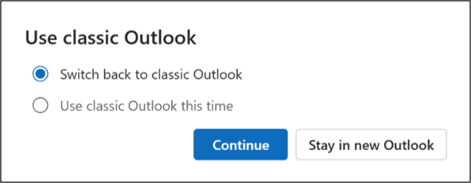
Ko kliknete preklopni gumb v novem Outlooku za Windows, boste videli dve možnosti.
- Preklopite nazaj na klasični Outlook . Ko boste zahtevali povratne informacije, boste preklopili nazaj na klasični Outlook. Ko boste naslednjič poskusili zagnati klasični Outlook, se bo odprla klasična aplikacija Outlook.
- Tokrat uporabite klasični Outlook – tako boste zagnali klasični Outlook za takojšnjo uporabo, ne da bi vas izključili. To je dober način, da hitro dostopate do klasičnega Outlooka, kjer lahko primerjate aplikacije ali dokončate določene poteke dela. Ko boste naslednjič poskusili zagnati klasični Outlook; še naprej boste samodejno preusmerjeni na novi Outlook za Windows.
Opomba
Če v napravi ni nameščen klasični Outlook za Windows, stikalo morda ne boste videli. Če potrebujete pomoč pri namestitvi klasičnega Outlooka, sledite navodilom v članku Klasičnega Outlooka ni mogoče odpreti v novem računalniku s sistemom Windows.
Če iz nekega razloga ne vidite preklopnega stikala v novem Outlooku za Windows, preskusite te korake za odpravljanje težav:
Poskrbite, da v začetnem meniju sistema Windows poskusite zagnati klasični Outlook za Windows, ne pa novega Outlooka za Windows. Klasični Outlook za Windows je na seznamu aplikacij naveden kot »Outlook (klasična različica)«.
V začetnem meniju sistema Windows v iskalno polje vnesite »Urejevalnik registra« in izberite aplikacijo urejevalnika registra.
Pomaknite se na to pot: Computer\HKEY_CURRENT_USER\Software\Microsoft\Office\16.0\Outlook\Preferences
Pomaknite se na dno seznama in dvokliknite »UseNewOutlook«.
V polje »Podatki o vrednosti« vnesite 0 .
Poskusite zagnati klasični Outlook za Windows iz menija Start sistema Windows.
Namig
Ne pozabite izbrati ikone aplikacije, ki nima oznake »Novo« .