
Microsoft vas spodbuja, da se preselite v nov Outlook, vendar se zaveda, da bodo nekateri med prehodom morda morali zagnati obe različici drug ob drugem. Če uporabljate funkcije ali poteke dela, ki še niso na voljo v novem Outlooku, lahko preklopite nazaj na klasični Outlook za Windows. Preklapljate lahko naprej in nazaj, da se premikate med obema izdelkima in posredujete povratne informacije o svojih blokatorjih.
Ko preklopite nazaj, lahko obe aplikaciji pripnete v opravilno vrstico in po potrebi zaženete ustrezno aplikacijo Outlook. Uporabniki lahko tudi zaženejo vzporedno, ne da bi sploh preklopili, tako da neposredno zaženejo nov Outlook, ki je vključen v Windows. Vzporedni pristop podpira polno storilnost, medtem ko se uči novega Outlooka in njegovih novih funkcij za storilnost, kot so Pin, Snooze in hibridni RSVP.
Preklapljanje je zasnovano tako, da vam omogoča, da se po potrebi premikate naprej in nazaj. Microsoft bo ohranil možnost zagona klasičnega in novega Outlooka vzporedno, tako da se boste lahko naučili novega Outlooka, hkrati pa ostali produktivni.
Opomba
Če v Outlooku uporabljate službeni ali šolski račun in stikalo ni prikazano, je skrbnik v vaši organizaciji to morda izklopil. Za pomoč se obrnite na svojega skrbnika za IT.
Nastavitev Outlooka za vzporedno izvajanje
V klasičnem Outlooku izberite stikalo za Preskusite nov Outlook.
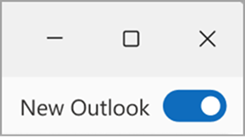
V novem Outlooku izberite stikalo, da preklopite nazaj na klasični Outlook, novi Outlook se bo zaprl in prikaže se okno s povratnimi informacijami.
Odgovorite na povratne informacije in kliknite Pošlji. Vsakič, ko iz novega Outlooka preklopite nazaj na klasični Outlook, boste pozvani, da posredujete povratne informacije o svoji izkušnji. Te povratne informacije skupaj s številnimi drugimi viri pomagajo pri razvoju funkcij in informirajo o naši pripravljenosti na naslednjo stopnjo novega Outlooka.
Namig
Če želite olajšati odpiranje obeh aplikacij, pripnite vsako ikono programa v opravilno vrstico ali začetni meni. To naredite tako, da z desno tipko miške kliknete ustrezne ikone in izberete Pripni v opravilno vrstico ali Pripni na začetni zaslon.
Namig: Kako ohraniti obe različici Outlooka odprti
Če nameravate prehajati med obema različicama, po namestitvi novega Outlooka oba programa pripnite v opravilno vrstico ali začetni meni .
.
- Pojdite na začetni meni in začnite tipkati Outlook.
- Z desno tipko miške kliknite Outlook in izberite Pripni v opravilno vrstico (ali Pripni na začetni zaslon). Ponovite za Outlook (klasična različica).
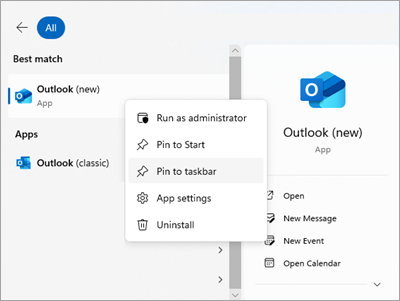
- V opravilni vrstici lahko nato preprosto preklapljate med obema aplikacijama.

Vaše povratne informacije so pomembne
Če ste pri preklopu na klasični Outlook preskočili povratne informacije, lahko še vedno pustite povratne informacije tako, da odprete Outlookov trak in izberetePovratne informacijeo pomoči>. S temi povratnimi informacijami nam sporočite, kaj mislite, in nam povejte, kaj bi radi videli v novem Outlooku v prihodnosti. Z veseljem vam bomo prisluhnili!
Sorodni članki
Uvod v novi Outlook za Windows
Primerjava novih in klasičnih funkcij Outlooka za Windows
Klasičnega Outlooka ne morete odpreti v novem računalniku s sistemom Windows