
Načrtovanje dogodka ali srečanja v koledarju
- Izberite CalendarCalendar
 .
. - Izberite Nov dogodek.
- Vnesite podrobnosti, mesto, začetni in končni čas.
- Če gre za srečanje, dodajte imena ali e-poštne naslove oseb, ki jih želite povabiti.
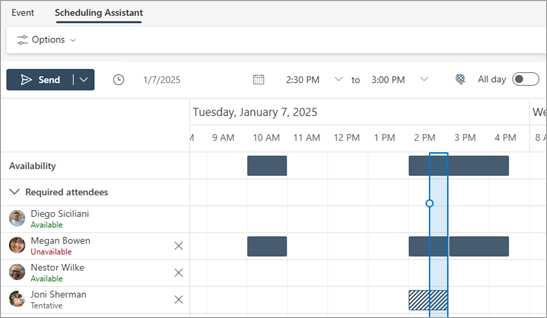
Izberite Pomočnika za razporejanje časa , da si ogledate prost/zaseden čas za vsakega uporabnika (Exchangeevi uporabniki). Vodoravna črta, ki označuje izbrani čas, je modra, pod imenom vsakega udeleženca pa bo navedena razpoložljivost udeležencev za izbrani čas. To je še posebej priročno, če so udeleženci v različnih časovnih pasovih.
Dogodek lahko pošljete v pogledu pomočnika za razporejanje časa ali pa se vrnete v dogodek, da uredite več podrobnosti srečanja. - Če želite ustvariti ponavljajoče se srečanje, izberite »Ponavljajoče sestanek« in izberite, kako pogosto.

- Izberite Shrani ali Pošlji.
Pošlji samodejni odgovor (sporočilo o odsotnosti)
- Izberite Nastavitve,
 >, Računi>, Samodejni odgovori.
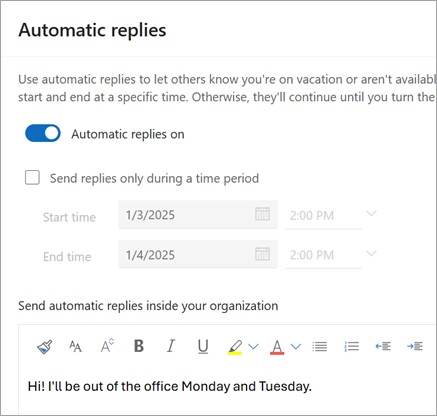
 - Izberite Vklopi samodejne odgovore.
- Če želite, da se samodejni odgovori vklopijo ob določenem času, izberite Pošlji odgovore v časovnem obdobju ter vnesite Začetni čas in Končni čas.
- Vnesite odgovor.
- Izberite Shrani.
Vizualne posodobitve pomočnika za razporejanje časa
Posodobili smo pomočnika za razporejanje časa, s katerim lahko bolje ponazorite urnike srečanj v novem Microsoft Outlooku za Windows in splet. Preberite več o teh funkcijah in drugih posodobitvah v načrtu storitve Microsoft 365.