Povabilo na srečanje lahko pošljete eni ali več osebam. Outlook v koledarju rezervira čas za srečanje in spremlja, kdo sprejme povabilo.
Ko ustvarite povabilo na srečanje, lahko dodate priloge, nastavite mesto, zahtevate osebno udeležbo, nastavite ponavljanje in s pomočnikom za načrtovanje izberete najboljši čas za srečanje.
Spodaj izberite možnost zavihka za različico Outlooka, ki jo uporabljate.
Katero različico Outlooka imam?
Opomba
Če se koraki na tem zavihku »Nov Outlook « ne ujemajo z vašim zaslonom, morda še ne uporabljate novega Outlooka za Windows. Izberite Klasični Outlook in sledite tem korakom.
Načrtovanje srečanja in dodajanje udeležencev v novem Outlooku za Windows
Na  koledar, izberite Nov dogodek.
Dodajte naslov srečanja ali dogodka.
Izberite  Povabite udeležence in nato vnesite imena posameznikov, ki jih želite povabiti na srečanje ali dogodek. Če uporabljate službeni ali šolski račun v Outlooku s storitvijo Microsoft 365 ali Exchange, si lahko ogledate urnike udeležencev na zavihku Pomočnik za načrtovanje .
V pomočniku za razporejanje izberite Dodaj zahtevanega udeleženca ali Dodaj izbirnega udeleženca in začnite vnašati ime ali e-poštni naslov udeleženca. Ko začnete vnašati ime udeleženca, vam Outlook prikaže predloge na podlagi oseb, s katerimi ste se nedavno srečali ali jim poslali e-pošto. Izberite ime s seznama, ki ga želite dodati kot udeleženca.
-
Pomočnik za razporejanje bo prikazal čas prostega/zasedenega časa za vsakega uporabnika. Vodoravna vrstica, ki označuje izbrani čas, bo modra, razpoložljivost udeležencev pa bo navedena pod imeni vsakega udeleženca za izberene čase. To je lahko še posebej koristno, če so udeleženci v različnih časovnih pasovih.
- Dogodek lahko pošljete iz pogleda pomočnika za načrtovanje ali pa se vrnete na dogodek, če želite urediti več podrobnosti srečanja.
Izberite predlagani časovni okvir, ročno vnesite datum, začetni in končni čas ali izberite Ves dan na zavihku Dogodek.
Vnesite mesto srečanja in po potrebi povlecite stikalo za srečanje v aplikaciji Teams levo ali desno.
Namig
Glede na vaš račun boste morda lahko izbrali možnost Dodaj sobo ali Poišči sobo ali lokacijo za srečanje.
Če tega srečanja ne želite spremeniti v ponavljajoče sestanke, izberite Pošlji , da pošljete povabilo. V nasprotnem primeru glejte naslednji razdelek Načrtovanje ponavljajočega se srečanja.
Načrtovanje ponavljajočega se srečanja v novem Outlooku
- Sledite korakom od 1 do 6 v prejšnjem razdelku, Načrtovanje srečanja in dodajanje udeležencev.
- Izberite
 Ponavljajoče se in v oknu »Ponovi « izberite želeni interval ponavljanja za dogodek. Izberite Shrani.
- Izberite Pošlji , da dostavite povabilo.
Dodajanje osebe v obstoječe srečanje v novem Outlooku
V obstoječe srečanje lahko dodate drugega udeleženca.
Če ste lastnik srečanja:
Dvokliknite, da odprete srečanje, nato dodajte dodatne obvezne ali izbirne osebe ali pa uporabite pomočnika za načrtovanje , da dodate eno ali več oseb v srečanje.
Izberite Pošlji posodobitev in eno od teh možnosti:
- Samo dodani/odstranjeni udeleženci.
- Vsi udeleženci.
Če niste lastnik srečanja:
- Odprite povabilo na srečanje. V skupini Odgovori na traku izberite Odgovori in nato Posreduj. Dodajte enega ali več prejemnikov v povabilo na srečanje.
- Izberite Pošlji. Lastnik srečanja bo prejel obvestilo, da ste povabilo na srečanje posredovali drugi osebi. Če želite več informacij, glejte Posredovanje srečanja.
Načrtovanje srečanja v klasičnem Outlooku za Windows
Povabilo na srečanje ustvarite na enega od teh načinov:
V mapi »Prejeto« izberite Srečanje »Novi predmeti>« ali uporabite bližnjico na tipkovnici Ctrl + Shift + Q.
V koledarju izberite Novo srečanje ali uporabite bližnjico na tipkovnici Ctrl + Shift + Q.
V e-poštnem sporočilu v mapi »Prejeto« izberite gumb Odgovori s srečanjem .
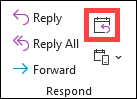
Udeležence dodajte na enega od dveh načinov:
- Dodajte udeležence v vrstico Za povabila na srečanje in preskočite na 4. korak.
- Če uporabljate račun Microsoft 365 ali Exchange, si lahko ogledate urnike udeležencev s pomočnikom za razporejanje .
V pomočniku za razporejanje kliknite polje pod svojim imenom in vnesite ime ali e-poštni naslov udeleženca ali kliknite gumb Dodaj udeležence , da odprete adresar. Izberite ikono poleg imena udeleženca v pomočniku za načrtovanje, da označite določenega udeleženca kot zahtevanega udeleženca, izbirnega udeleženca ali vir. Ko začnete vnašati ime udeleženca, vam Outlook prikaže predloge na podlagi oseb, s katerimi ste se nedavno srečali ali jim poslali e-pošto. Izberite ime s seznama, ki ga želite dodati kot udeleženca.
Dodajte zadevo srečanja, začetni in končni čas ali izberite Ves dan in mesto. V Outlook 2016 (ali novejši) in Outlook za Microsoft 365 lahko začnete vnašati ime mesta, na primer Četrta kavarna ali Konferenčna soba 23, Outlook pa bo poiskal ujemanja lokacij. Izberite enega od predlogov, da izberete to lokacijo, ali nadaljujte s tipkanjem, da vnesete drugo lokacijo.
Če želite priložiti datoteko povabilu na srečanje, v meniju Vstavi izberite Priloži datoteko in nato izberite datoteko, ki jo želite dodati.
Če tega srečanja ne želite spremeniti v ponavljajoče sestanke, izberite Pošlji. V nasprotnem primeru glejte Ponavljanje srečanja.
Ponavljanje srečanja v klasičnem Outlooku
Izberite Ponavljanje srečanja>.
Opomba
Če želite, da se srečanje redno ponavlja, uporabite bližnjico na tipkovnici Ctrl + G.
Izberite možnosti za želeni vzorec ponavljanja in nato izberite V redu.
Opomba
Ko dodate v povabilo na srečanje vzorec ponavljanja, se zavihek Srečanje spremeni v Niz srečanj.
Če želite poslati povabilo na srečanje, izberite Pošlji.
Dodajanje osebe v obstoječe srečanje v klasičnem Outlooku
V obstoječe srečanje lahko dodate drugega udeleženca.
Če ste lastnik srečanja:
Dvokliknite, da odprete srečanje, nato pa uporabite vrstico Obvezno ali Izbirno ali pomočnika za načrtovanje , da dodate eno ali več oseb v srečanje.
Izberite Pošlji posodobitev in eno od teh možnosti:
- Pošljite posodobitve samo dodanim ali izbrisanim udeležencem.
- Pošljite posodobitve vsem udeležencem.
Če niste lastnik srečanja:
- Odprite povabilo na srečanje. V skupini Odgovori na traku izberite Odgovori in nato Posreduj. Dodajte enega ali več prejemnikov v povabilo na srečanje.
- Izberite Pošlji. Lastnik srečanja bo prejel obvestilo, da ste povabilo na srečanje posredovali drugi osebi. Če želite več informacij, glejte Posredovanje srečanja.
Zgodnji konec srečanj v klasičnem Outlooku
Če uporabljate Outlook za Microsoft 365, lahko Outlook konča srečanja nekaj minut prej. To vam lahko pomaga ustvariti čas potovanja med srečanji. Izberete lahko drugačno trajanje za srečanja, krajša od ene ure, in srečanja, daljša od ene ure.
- Izberite»Možnosti datoteke>>«CalendarCalendar>options
-
Potrdite polje »Skrajšaj sestanke in srečanja« in nato »Končaj zgodaj« ali »Začni z zapozno«.
- Na spustnih seznamih izberite število minut za sestanke, krajša od ene ure in eno uro ali več, nato pa izberite »V redu«.
Opomba
Outlook v spletu je spletna različica Outlooka za poslovne uporabnike s službenim ali šolskim računom.
Načrtovanje srečanja ali dogodka v Outlooku v spletu
-
Na izberite »Nov dogodek>«.
Dodajte naslov srečanja ali dogodka.
Izberite Povabite udeležence, nato pa vnesite imena posameznikov, ki jih želite povabiti na srečanje ali dogodek. Če uporabljate službeni ali šolski račun v Outlooku s storitvijo Microsoft 365 ali Exchange, si lahko urnike udeležencev ogledate z zavihkom »Pomočnik za razporejanje časa «.
V pomočniku za razporejanje časa izberite Dodaj zahtevanega udeleženca ali Dodaj izbirnega udeleženca in začnite vnašati ime ali e-poštni naslov udeleženca. Ko začnete vnašati ime udeleženca, Outlook ponudi predloge glede na ljudi, s katerimi ste se nedavno srečali ali vam poslali e-poštna sporočila. Izberite ime na seznamu, če ga želite dodati kot udeleženca.
Izberite predlagani časovni okvir ali ročno vnesite datum ter začetni in končni čas na zavihku »Dogodek«.
Vnesite mesto srečanja in premaknite preklopni gumb za srečanje v aplikaciji Teams levo ali desno, kot je ustrezno.
Namig
Glede na vaš račun boste morda lahko izbrali možnost Dodaj sobo oz. Poiskali sobo ali lokacijo za srečanje .
Če ne želite, da se srečanje ponavlja, izberite »Pošlji «, da dostavite vabilo. V nasprotnem primeru glejte naslednji razdelek Načrtovanje ponavljajočega se srečanja.
Načrtovanje ponavljajočega se srečanja
- Sledite korakom od 1 do 6 v prejšnjem razdelku »Načrtovanje srečanja« in dodajanje udeležencev.
- Izberite Ponavljajoče se in v oknu »Ponovitev « izberite interval ponavljanja, ki ga želite za dogodek. Izberite Shrani.
-
Izberite »Pošlji«, da dostavite vabilo.
Opomba
Outlook.com je spletna različica Outlooka za uporabnike, ki se vpisujejo z osebnim Microsoftovim računom, kot je račun za Outlook.com ali Hotmail.com.
Načrtujte srečanje in povabite druge osebe v Outlook.com
- Iz Outlook.com izberite »Nov dogodek«.
- Dodajte naslov srečanja ali dogodka.
- Izberite Povabite udeležence in vnesite imena posameznikov, ki jih želite povabiti na srečanje ali dogodek. Ko začnete vnašati ime udeleženca, Outlook ponudi predloge glede na ljudi, s katerimi ste se nedavno srečali ali vam poslali e-poštna sporočila. Izberite ime na seznamu, če ga želite dodati kot udeleženca.
- Izberite predlagani časovni okvir ali ročno vnesite datum ter začetni in končni čas.
- Vnesite mesto srečanja in premaknite preklopni gumb za srečanje v aplikaciji Teams levo ali desno, kot je ustrezno.
-
Izberite »Pošlji«, da dostavite vabilo.
Načrtovanje ponavljajočega se srečanja ali dogodka v Outlook.com
- Na izberite »Nov dogodek« in dodajte naslov srečanja ali dogodka.
- Če želite na ta dogodek ali srečanje povabiti druge osebe, izberite Povabite udeležence in vnesite imena posameznikov, ki jih želite povabiti v srečanje.
- Izberite predlagani časovni okvir za srečanje ali ročno vnesite datum ter začetni in končni čas.
- Izberite Ponavljanje, nato pa izberite interval ponavljanja, ki ga želite za dogodek.
- Vnesite mesto srečanja in premaknite preklopni gumb za srečanje v aplikaciji Teams levo ali desno, kot je ustrezno.
-
Izberite »Pošlji«, da dostavite vabilo.
Sorodni članki
Ustvarjanje srečanja ali sestanka v Outlooku za Mac
