
Zadnja posodobitev: 17. december 2018
Opomba
Če mapa »Šara« v vašem nabiralniku ni prikazana, imate morda možnost »Mapa »Prejeto« v fokusu«. Za več informacij si oglejte Mapa »Prejeto« v fokusu za Outlook.
Izklop Šare v programu Outlook 2016
V programu Outlook 2016 z desno tipko miške kliknite mapo Šara in izberite Upravljanje mape »Šara«. (Če ne vidite možnosti za upravljanje mape »Šara«, je bila Šara za vašo organizacijo morda onemogočena ali pa uporabljate mapo »Prejeto« v fokusu. Za več možnosti si oglejte naslednji razdelek.)
Vpišite se v Outlook v spletu s službenim ali šolskim računom. Če potrebujete pomoč, si oglejte Vpis v Outlook v spletu.
S tem neposredno odprete stran Možnosti šare.Počistite potrditveno polje Loči elemente, prepoznane kot šara ali pa izberite možnost Ne loči elementov, ki so prepoznani kot šara, odvisno od tega, katera možnost je prikazana na strani »Možnosti šare«.
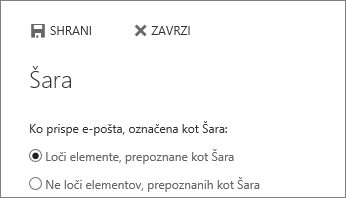
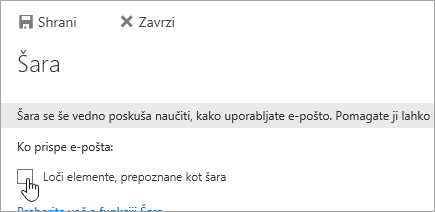
Kliknite Shrani, da izklopite Šaro.
Mapa »Šara« ostane v Outlooku, tudi ko izklopite funkcijo.
Izklop funkcije Šara v Outlooku v spletu
Vpišite se v Outlook v spletu. Če želite pomoč, glejte Vpis v Outlook v spletu.
Na vrhu strani izberite zaganjalnik aplikacij
 >.
>.
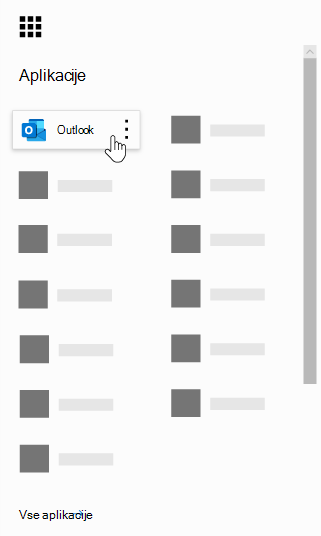
Na vrhu strani izberite Nastavitve
 , nato pa v razdelku Nastavitve aplikacije izberite Pošta.
Pod možnostjo Samodejna obdelava izberite Šara.
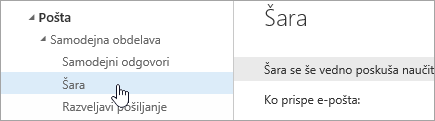
Počistite potrditveno polje Loči elemente, prepoznane kot šara ali pa izberite možnost Ne loči elementov, ki so prepoznani kot šara, odvisno od tega, katera možnost je prikazana na strani »Možnosti šare«.
Kliknite Shrani, da izklopite Šaro.
Mapa »Šara« ostane v Outlooku, tudi ko izklopite funkcijo.
Vklop funkcije Šara
Namig
Če ste skrbnik za Microsoft 365 in so možnosti za izklop/vklop funkcije Šara za vaše uporabnike izginile, glejte Konfiguracija Šare za organizacijo za navodila za vnovično omogočanje Šare.
Če je mapa »Prejeto« v fokusu omogočena za vašo organizacijo, Šara ne bo delovala. Če bi raje uporabljali Šaro namesto mape »Prejeto« v fokusu, izvedite te korake.
Koraki za vklop Šare:
- Vpišite se v Outlook v spletu. Če želite pomoč, glejte Vpis v Outlook v spletu.
- Na vrhu strani izberite zaganjalnik aplikacij >.
- Na vrhu strani izberite , nato pa v razdelku z nastavitvami aplikacije izberiteMapa »Prejeto« v fokusu napostavitev>pošte>. Izberite Ne razvrsti sporočil.
- Osvežite brskalnik.
- V vrstici za krmarjenje se vrnite v razdelek » Nastavitve . Možnosti funkcije Šara bi morale biti zdaj na voljo: Nastavitve nastavitev>Pošta Samodejna>obdelava>Šara.
- Izberite »Loči elemente«, prepoznane kot»Shranjevanje šare«>.
Glejte tudi
Razvrščanje sporočil z nizko prioriteto s funkcijo Šara v Outlooku