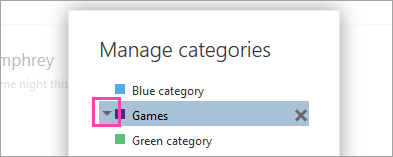
Kategorije omogočajo preprosto označevanje, označevanje in združevanje sporočil v Outlook v spletu in v novem Outlooku. Izberite privzete kategorije ali ustvarite svojo in dodelite eno ali več kategorij vašim sporočilom.
Druge osebe ne bodo videle kategorij, ki jih dodelite.
Opomba
Če se navodila ne ujemajo s tem, kar vidite, morda uporabljate Outlook.com ali starejšo različico Outlook v spletu. Preizkusite Kategorije v Outlook.com ali Navodila za klasično Outlook v spletu.
Dodajanje oznake ali oznake kategorije v e-poštno sporočilo
1. način:
V novem Outlooku izberite e-poštno sporočilo ali sporočila, ki jih želite kategorizirati.
V zgornji orodni vrstici izberite Kategoriziraj in nato naredite:
- Če želite uporabiti kategorijo: poiščite ali izberite kategorijo, ki jo želite uporabiti.
- Če želite odstraniti kategorijo: počistite polje ob kategoriji.
Opomba
Če ste dodelili veliko kategorij in ne vidite kategorije, ki jo iščete, kliknite Vse kategorije na dnu seznama.
Metoda 2:
Z desno tipko miške kliknite e-poštno sporočilo ali izbrana sporočila in nato na seznamu izberite Kategoriziraj . Nato naredite to:
- Če želite uporabiti kategorijo: izberite kategorijo, ki jo želite uporabiti.
- Če želite odstraniti kategorijo: počistite polje ob kategoriji.
Opomba
Če izberete več sporočil s kategorijami, ki se že uporabljajo, bodo kategorije, ki so izbrane v spustnem meniju, prikazale samo tiste, ki veljajo za vsa sporočila, ki ste jih izbrali.
Dodajanje oznake ali oznake kategorije dogodku v koledarju
Opomba
Kategorije ne morete uporabiti v primeru sestanka ali serije sestankov. Kategorije lahko uporabite samo za celotno serijo.
- Z desno miškino tipko kliknite dogodek koledarja.
- Izberite Razvrstiin nato izberite kategorijo, ki jo želite uporabiti, ali počistite polje ob kategoriji, da jo odstranite.
Če ne vidite kategorije, ki jo iščete, izberite Vse kategorije na dnu seznama.
Prikaz e-poštnih sporočil in dogodkov v koledarju kategorije
Če si želite ogledati vsa sporočila, ki ste jih označili s kategorijo:
- Odprite seznam kategorij.
- Izberite Dodaj med priljubljene.
- Vrnite se v mapo »Prejeto«, kjer boste videli kategorijo na seznamu map Priljubljene .
Preimenovanje kategorije
Kategorij ne morete preimenovati, lahko pa ustvarite novo z novim imenom.
Namig
Če želite zamenjati kategorijo v sporočilu, uporabite novo kategorijo, preden odstranite staro.
Ustvarjanje oznake ali oznake kategorije
1. način:
- V novem Outlooku izberite e-poštno sporočilo ali dogodek koledarja in z desno tipko miške kliknite.
- V meniju Razvrsti izberite Nova kategorija.
- Vnesite ime svoje kategorije in nato, če želite, izberite barvo s klikom ikone kategorije.
- Pritisnite Enter. Kategorija je ustvarjena in uporabljena za elemente, ki ste jih izbrali.
Metoda 2:
- Odprite seznam kategorij.
- Izberite Ustvari kategorijo.
- Vnesite ime svoje kategorije in nato, če želite, izberite barvo s klikom ikone kategorije.
- Pritisnite tipko Enter.
Spreminjanje barve kategorije
Odprite seznam kategorij.
Izberite ikono kategorije, ki jo želite spremeniti.
Na izbirniku izberite barvo.
Opomba
Prikazane barve odražajo barvo besedila kategorije in ne barve ozadja oznake, uporabljene za element.
Brisanje kategorije
- Odprite seznam kategorij.
- Izberite Izbriši
 , da izbrišete kategorijo.