
Ko dodate URL v e-poštno sporočilo v Outlook.com ali Outlook v spletu ali ko prejmete e-poštno sporočilo z URL-jem v telesu, boste videli obogaten predogled, ki vsebuje naslov povezave, sličico in opis povezave. To se imenuje predogled povezave.
Kadar je funkcija predogleda povezave izključena, je URL videti tako: https://www.microsoft.com.
Z vključeno funkcijo predogleda povezave je enak URL videti tako:
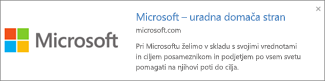
Opomba
Predogled povezave je privzeto vklopljen. Če ne vidite povezave s sličico, naslovom in opisom, kot je prikazano zgoraj, in želite, da jih vidite, vklopite predogled povezave.
Dodajanje predogleda povezave v e-poštno sporočilo
Pri sestavljanju e-poštnega sporočila vnesite URL v telo sporočila. Vnesete lahko na primer https://microsoft.com.
Če je predogled povezave vklopljen, samodejno posreduje ime, opis in sličico (če je na voljo) spletnega mesta v telesu sporočila.
Opomba
Če želite odpreti predogled povezave ali mu slediti, ga kliknite kot druge hiperpovezave.
Izklopite funkcijo Predogled povezave
Predogled povezave je privzeto vklopljen v Outlook.com in Outlook v spletu, tako da med branjem in sestavljanjem e-poštnih sporočil vidite obogatene predoglede URL-jev. Če želite, lahko izklopite predogled povezave.
Navodila za Outlook.com in Outlook v spletu
Opomba
Če se navodila ne ujemajo s tem, kar vidite, morda uporabljate starejšo različico Outlook v spletu. Preizkusite navodila za klasični Outlook v spletu.
- Na vrhu strani izberite
 >PoštaCompose>in odgovori.
 - Pomaknite se navzdol do predogleda povezave.
- Pod možnostjo Predogled povezave počistite polje Predogled povezav v e-pošti, da ga izklopite.
Če želite znova vklopiti predogled povezav, potrdite polje Predogled povezav v e-pošti.
Navodila za klasično različico Outlooka v spletu
- Na vrhu strani izberite
 >,Možnosti ali Pošta.
 - V podoknu »Možnosti« v razdelku »Postavitev pošte>« izberite Predogled povezave.
- Pod možnostjo Predogled povezave počistite polje Predogled povezav v e-pošti, da ga izklopite.
Če želite znova vklopiti predogled povezav, potrdite polje Predogled povezav v e-pošti.
Ali še vedno potrebujete pomoč?

|
Če želite dobiti podporo v Outlook.com, tapnite ali kliknite tukaj ali izberite »Pomoč« v menijski vrstici in vnesite svojo poizvedbo. Če samopomoč ne odpravi težave, se pomaknite navzdol do možnostiAli še vedno potrebujete pomoč? in izberite Da. Če zgornji koraki ne delujejo ali se ne morete vpisati, tapnite ali kliknite tukaj. |
|---|---|

|
Če za Microsoftov račun in naročnine uporabljate drugo pomoč, obiščite spletno mesto s pomočjo za račun & obračunavanje. |

|
Če želite pomoč in odpravljanje težav z drugimi izdelki in storitvami Microsoft, svojo težavo vnesite tukaj. |

|
Objavite vprašanja, spremljajte razprave in delite svoje znanje v skupnosti Outlook.com. |