
V e-poštnem sporočilu lahko poiščete eno besedo ali besedno zvezo, Outlook pa vključuje tudi številne vgrajene iskalne izraze. Če želite poiskati sporočilo na podlagi enega od teh vgrajenih iskanj, izberite gumb » Filtriraj e-pošto« na traku.
Uporaba Outlookovih vgrajenih filtrov
- V poljubni e-poštni mapi na traku v skupini »Najdi« izberite »Filtriraj e-pošto«.
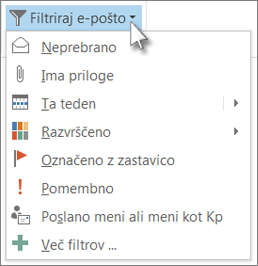
Ko izberete filter, Outlook preišče vaš nabiralnik na osnovi tega filtra. Okrajšavo za filter boste videli tudi v iskalnem polju. Če želite na primer prikazati vsa e-poštna sporočila s prilogami, lahko izberete »Ima priloge« ali pa v iskalno polje vnesete hasattachments:yes.
Če želite počistiti filter iskanja in si ogledati vse elemente v izbrani poštni mapi, kliknite « v iskalnem polju ali pa na zavihku » Iskanje « izberite »Zapri iskanje«.

Shranjevanje iskanja po meri kot iskalne mape
Poleg uporabe Outlookovih vgrajenih orodij za iskanje lahko ustvarite tudi iskalno mapo in shranite iskanje kot navidezno mapo. Če želite ustvariti iskalno mapo, se pomaknite navzdol po seznamu map v Outlooku, dokler ne vidite možnosti »Iskalne mape«.
- Z desno tipko miške kliknite iskalne mape in izberite »Nova iskalna mapa«.
- Izberite eno od vnaprej konfiguriranih iskalnih map ali pa se pomaknite navzdol in izberite »Iskalna mapa po meri«.
- Poimenujte iskalno mapo po meri in izberite »Pogoji«.
- Na zavihkih v polju » Pogoji iskalne mape « določite besede ali besedne zveze, ki jih želite poiskati, pošiljatelje, druge osebe v vrstici »Za« ali »Kp«, elemente z določenimi kategorijami ali kakršne koli napredne iskalne pogoje. Ko končate, trikrat izberite V redu , da ustvarite svojo iskalno mapo.