

Ko dodate člane v skupino družinskih članov, Outlook.com samodejno ustvari koledar družine v skupni rabi, ki ga lahko uporabljajo vsi člani družine. Oglejte si prihajajoče šolske in športne dogodke svojih otrok, ustvarite ponavljajoče se dogodke, kot so družinske večerje, in prejemajte obvestila o dogodkih v skupni rabi v telefonu.
Koledar skupin družine je prikazan v območju Outlook.com skupine v podoknu za krmarjenje na levi strani Outlook.com in v območju skupin v programu Outlook za prenosne naprave.
Koledar skupine družinskih članov lahko deluje kot kateri koli drug koledar skupine, lahko načrtujete povabila v koledarju ali pošiljate povabila iz koledarja komurkoli, vključno z družino.
Namig
Koledar družinskih skupin zdaj dopolnjuje popolnoma delujočo družinsko skupino v Outlook.com z lastnim nabiralnikom in družinskim e-poštnim naslovom, ki ga lahko uporabite za pošiljanje pošte družinskim članom, kot je e-poštni seznam za distribucijo. Na ta seznam prejemnikov bodo dodani tudi vsi, ki jih dodate v skupino Družina.
Skupino najdete v podoknu za krmarjenje na levi strani Outlook.com. V območju Skupine poiščite svojo družino.
Dodajanje članov v skupino družinskih članov
- Pojdite na account.microsoft.com/family in se vpišite z uporabniškim imenom in geslom, ki ga uporabljate za Outlook.com.
- Izberite Dodaj družinskega člana.
- Vnesite njihov e-poštni naslov ali številko mobilnega telefona.
- Izberite vlogo, ki jo želite: Organizator ali Član in nato izberite Naprej.
- Izberite Povabi.
Ko dodate družinske člane v svoj račun, lahko vsi člani družine načrtujejo dogodek v koledarju skupine družinskih članov.
Načrtovanje dogodka v koledarju skupine družinskih članov
- Vpišite se v Outlook.com.
-
Odpiranje koledarja
 Outlook.com .
- Na vrhu strani izberite Nov dogodek.
- Na vrhu novega okna dogodka izberite CalendarYour>family.
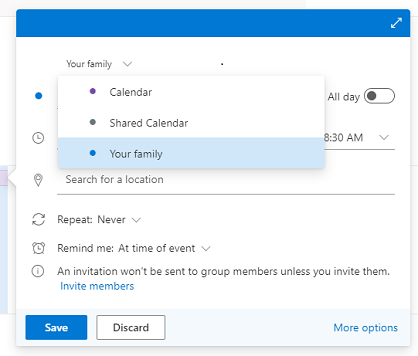
- Vnesite podrobnosti dogodka in izberite Shrani.
Opomba
Dogodki, ki jih ustvarite v družinskem koledarju, niso samodejno poslani družinskim članom. Povabite lahko celotno skupino ali samo posamezne člane.
Pogosta vprašanja
Ali lahko izbrišem koledar skupine družinskih članov?
Koledarja skupine družinskih članov ni mogoče ročno izbrisati. Koledar skupine družinskih članov se samodejno izbriše, ko odstranite vse člane iz skupine družinskih članov.Ali lahko v družinskem koledarju pošljem povabilo?
Da, povabila iz koledarja skupine družinskih članov lahko pošljete družini ali kateremu koli drugemu uporabniku z e-poštnim naslovom.Ali si lahko koledar skupine družinskih članov ogledam v drugih programih?
Ne, koledar skupine družinskih članov je prikazan le v Outlook.com in Outlook Mobile.Ali lahko s klasičnim Outlookom ali novim Outlookom kopiram ali premaknem elemente v družinski koledar?
S klasičnim ali novim Outlookom lahko kopirate elemente iz osebnega ali drugega koledarja v koledar Družina. Če želite kopirati elemente z novim Outlookom, z desno miškino tipko miške kliknite element in izberite Podvoji dogodek, nato pa v spustnem meniju izberite Vaš družinski koledar. S klasičnim Outlookom lahko element povlečete v družinski koledar (kliknite z levo miško in povlecite).Opomba
Priporočamo, da uporabite samo podvojeni dogodek ali kopiraj . Elementov Family Calendar, ki jih premaknete s klasičnim Outlookom, ni mogoče urejati ali izbrisati. Če želite več informacij, pojdite na Elementov koledarja v Outlooku ni mogoče izbrisati.
Kaj se je zgodilo s starim družinskim koledarjem v skupni rabi?
Stara različica koledarja je bila pred kratkim ukinjena z nadgradnjo na novo različico, ki uporabnikom omogoča pošiljanje vabil in bolje deluje z novo skupino in nabiralnikom. Vsi dogodki iz starega koledarja so bili premaknjeni v nov koledar.
Ne pozabite, da lahko novi koledar najdete v razdelku Skupine v podoknu za krmarjenje v Outlook.com ali v območju Skupine v programu Outlook za prenosne naprave.
Sorodne teme
Skupna raba koledarja v storitvi Outlook.com
Ali še vedno potrebujete pomoč?

|
Če želite pridobiti podporo v Outlook.com, tapnite ali kliknite tukaj ali izberite Pomoč v menijski vrstici in vnesite poizvedbo. Če samopomoč ne odpravi težave, se pomaknite navzdol do možnostiAli še vedno potrebujete pomoč? in izberite Da. Če zgornji koraki ne delujejo ali če se ne morete vpisati, tapnite ali kliknite tukaj. |
|---|---|

|
Če potrebujete dodatno pomoč za Microsoftov račun in naročnine, obiščite pomoč za račun & obračunavanje. |

|
Če želite poiskati pomoč in odpraviti težave z drugimi Microsoftovimi izdelki in storitvami, vnesite težavo tukaj. |

|
Objavljajte vprašanja, spremljajte razprave in delite svoje znanje v skupnosti Outlook.com. |