Če z Outlookom uporabljate račun Microsoft 365 ali Microsoft Exchange, lahko za načrtovanje srečanj uporabite pomočnika za razporejanje in Iskalnik sob.
Opomba
Novi iskalnik sob je bil prvič na voljo v Outlooku za Microsoft 365 z različico 2012 (graditev 13530.20316). Room Finder je odvisen od WebView2, ki se je začel uvajati v aplikacije Microsoft 365 1. aprila 2021, različica 2101 (graditev 13628.20274) in novejše. Če želite več informacij o spletnem mestu WebView2, glejte skrbniško dokumentacijo: Microsoft Edge WebView2 in Programi Microsoft 365.
V novem srečanju dodajte zahtevane udeležence, začetni čas in končni čas, nato pa izberite gumb Iskalnik sob na koncu polja Lokacija .
Lahko pa izberete tudi v polju Lokacija in izberete Brskaj z iskalnikom sob na dnu seznama predlaganih lokacij.
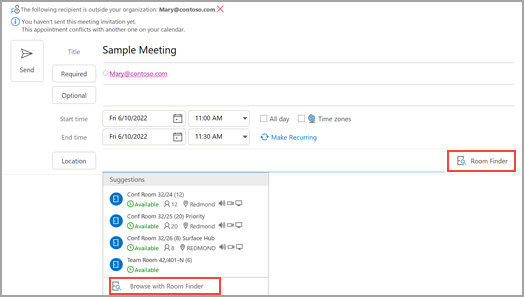
Izberite posebnosti sobe v iskalniku sob. Te konferenčne sobe nastavi skrbnik strežnika Microsoft Exchange ali Microsoft 365.
Če ima srečanje več udeležencev in zasedene konferenčne sobe, je težko najti čas, ki ustreza vsem. Če želite poiskati razpoložljivost za osebe in sobe, izberite gumb Pomočnik za razporejanje na traku, nato izberite Samodejna izbira in izberite ustrezna merila.
Opomba
Ta funkcija nadomešča funkcijo »Predlagani časi « iz starejših različic Outlooka.
Ko najdete ustrezen časovni termin in v srečanje dodate konferenčno sobo, na traku izberite Srečanje . Nato lahko zaprete Iskalnik sob. Ko končate z nastavitvijo srečanja, izberite Pošlji.
Uporaba pomočnika za razporejanje časa
- V mapi »Prejeto« izberite »Srečanje »Nove točke>« ali pa v razdelku »Calendar« izberite »Novo srečanje«. Če želite ustvariti novo povabilo na srečanje, lahko uporabite tudi bližnjice na tipkovnici Ctrl + Shift + Q.
- Dodajte udeležence v polje Obvezno/Izbirno .
- V polje Zadeva vnesite opis srečanja ali dogodka.
- Na traku izberite Pomočnik za načrtovanje . Videli boste vrstico za vsakega prejemnika, ki ste ga vnesli v polje Za. Če želite dodati več udeležencev, lahko vnesete njihovo ime v poljubno prazno vrstico v pomočniku za razporejanje časa.
- Časi, ko so udeleženci zaposleni, so prikazani v temno modri barvi. Časi, ko imajo vaši udeleženci okvirni sestanek, so prikazani v svetlo modrem zgoščenem bloku, časi zunaj delovnega časa udeležencev pa so prikazani v svetlo sivi barvi. Izberite čas, ki je na voljo za vse udeležence.
Uporaba iskalnika sob
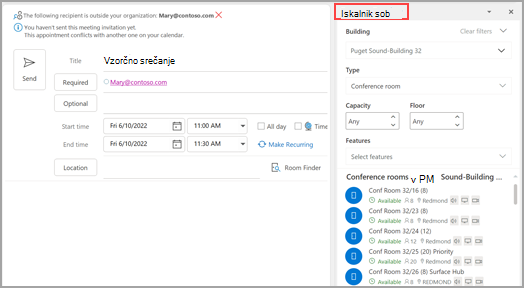
V novem srečanju izberite gumb Pomočnik za načrtovanje na traku. Izberite gumb Iskalnik sob na desni strani polja Lokacija ali izberite Prebrskaj z iskalnikom sob na dnu seznama predlaganih lokacij.
Nato poiščite stavbo v mestu, kjer se želite srečati, s spustnim menijem v polju Stavba ali poiščite tako, da vnesete v polje Stavba .
Ko izberete stavbo, lahko brskate in filtrirate sobe v tej stavbi glede na vrsto, zmogljivost, nadstropje in funkcije. Te sezname nastavi skrbnik za Microsoft Exchange ali Microsoft 365.
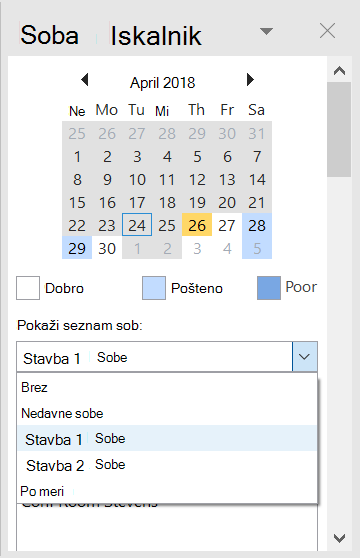
Izberite razpoložljivo sobo, da jo dodate v pomočnika za načrtovanje in v srečanje kot prejemnik.
Če želite, da se srečanje ponovi, v meniju Srečanje v skupini Možnosti izberite Ponavljanje, izberite vzorec ponavljanja in nato V redu. Ko povabilu na srečanje dodate vzorec ponavljanja, se meni Srečanje spremeni v Ponavljajoče se srečanje.
Ko končate z nastavitvijo srečanja, izberite Pošlji.
Poiščite iskalnik sob
V novem srečanju izberite Brskaj s programom Places na dnu možnosti Predlagana mesta.
Nato poiščite stavbo v mestu, kjer se želite srečati, s spustnim menijem v polju Stavba ali poiščite tako, da vnesete v polje Stavba .
Ko izberete stavbo, lahko brskate in filtrirate sobe v tej stavbi glede na vrsto, zmogljivost, nadstropje in funkcije.
Uporaba iskalnika sob
V novem srečanju izberite Prebrskaj z iskalnikom sob v razdelku Dodaj lokacijo in nato izberite Iskalnik sob.
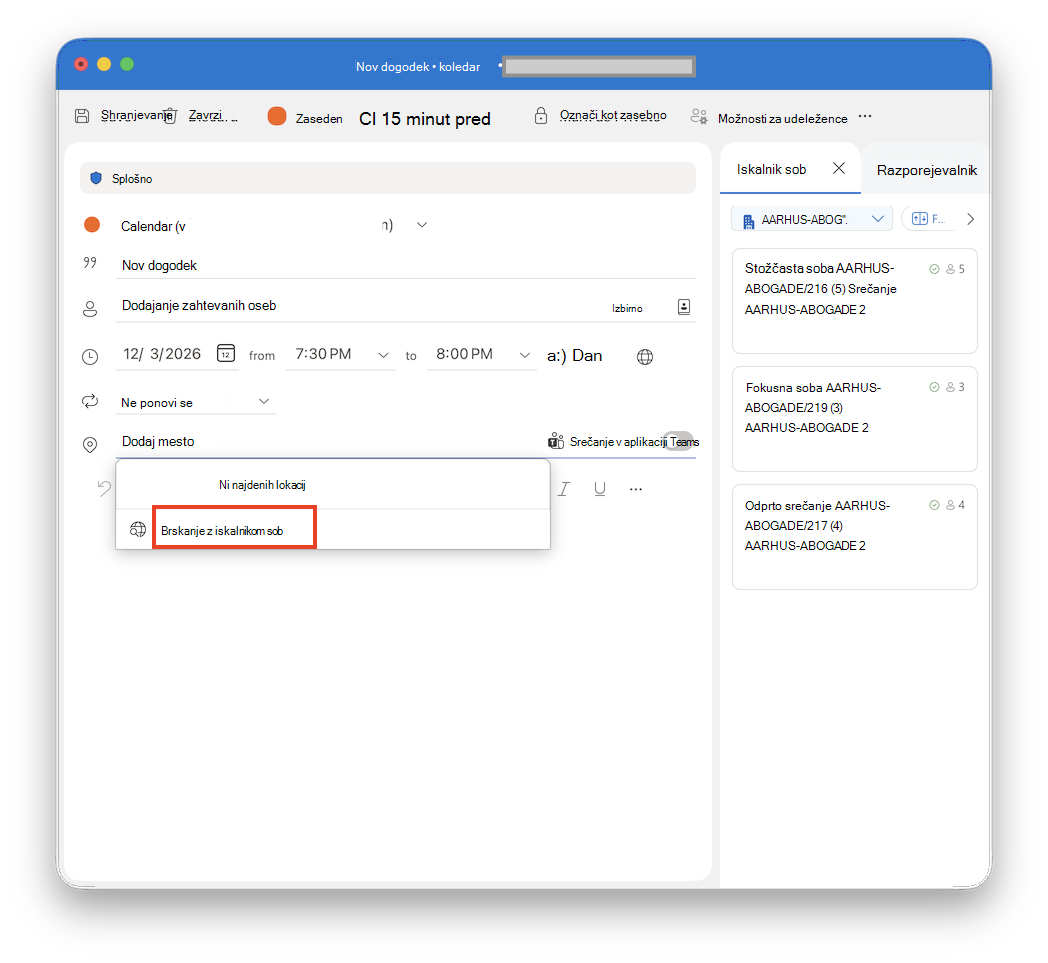
Nato poiščite stavbo v mestu, kjer se želite srečati, s spustnim menijem v polju Stavba ali poiščite tako, da vnesete v polje Stavba .
Ko izberete stavbo, lahko brskate po sobah v tej stavbi in jih filtrirate po nadstropju, zmogljivosti, funkcijah in sobi.
Uporaba iskalnika sob
Poiščite in rezervirajte konferenčne sobe na zaslonu »Nov dogodek« s funkcijo »Brskanje po konferenčnih sobah«.
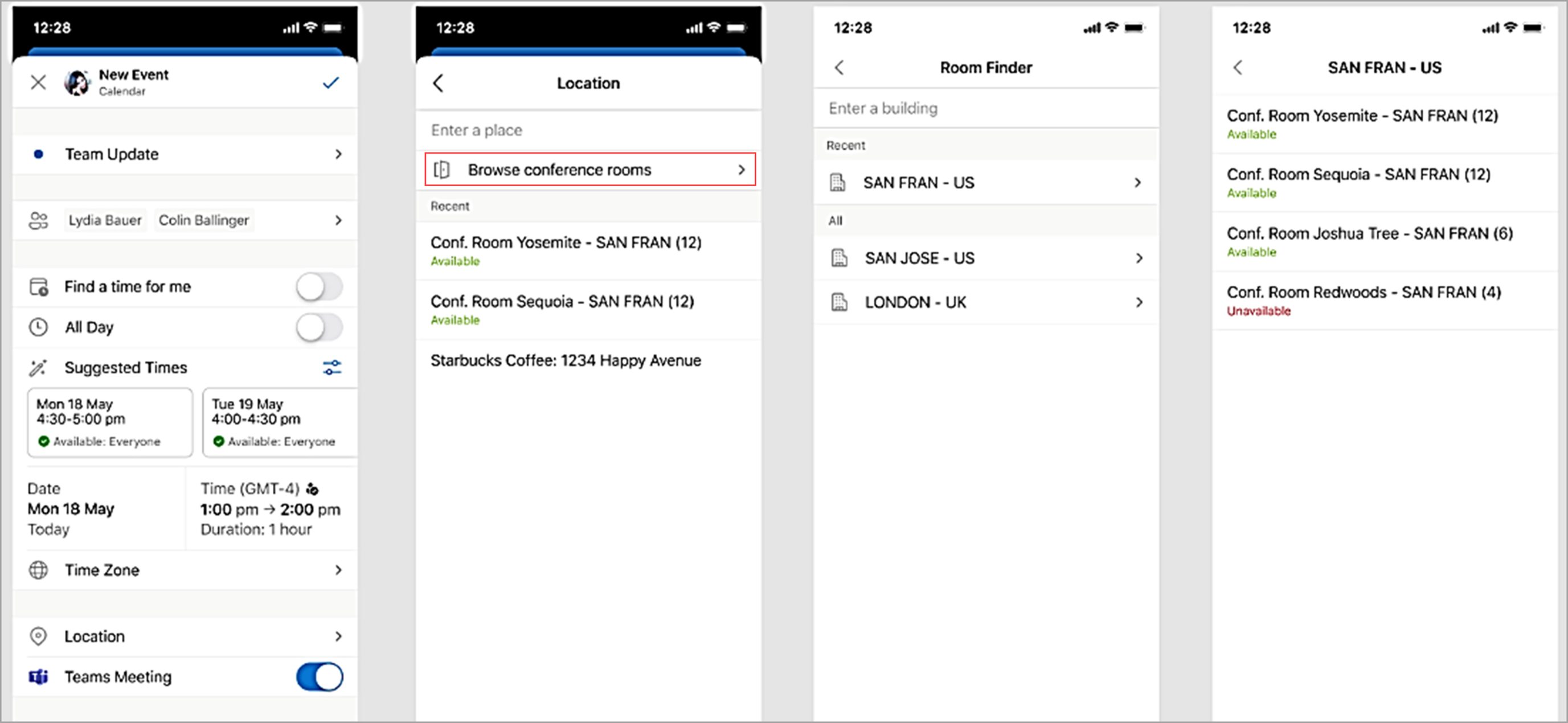
Nato poiščite stavbo v mestu, v kateri se želite srečati, tako da jo vnesete v polje Stavba .
Na vrh strani
