
Če želite načrtovati srečanje z več osebami ali poiskati sobo oz. druge vire za srečanje, si lahko pomagate s pomočnikom za razporejanje časa v Outlooku v spletu.
Opomba
Če se navodila ne ujemajo s tem, kar vidite, morda uporabljate starejšo različico Outlook v spletu. Preizkusite navodila za klasični Outlook v spletu.
Uporaba mreže za načrtovanje
- Vpišite se v Outlook v spletu.
- Na dnu strani izberite
 to go to Calendar.
 - Na vrhu strani izberite Nov dogodek.
- V polje Povabi osebe vnesite imena ali e-poštne naslove oseb, ki jih želite povabiti.
Izberite »Izbirno«, da dodate neobvezne udeležence. - Na strani obrazca dogodka si v pogledu dneva oglejte svoje dogodke in informacije o zasedenosti ostalih udeležencev. Informacije o zasedenosti udeleženca so prikazane v rdeči barvi na vrhu dogodkov v koledarju.
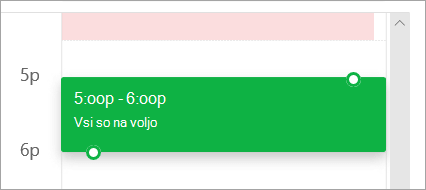
- Kliknite kjer koli v mreži, da izberete nov čas za dogodek.
Uporaba pomočnika za razporejanje časa
Pomočnika za razporejanje časa lahko uporabite preden vnesete podrobnosti o dogodku ali potem. Če vnesete datum, uro in trajanje dogodka ter dodate udeležence, preden odprete pomočnika za razporejanje časa, bodo te podrobnosti prevzete, nato pa jih lahko po želji spreminjate.
S pomočnikom za razporejanje časa si lahko takoj ogledate koledar udeleženca in določite, ali je ta na voljo ali zaseden. Na podlagi tega lahko nato načrtujete uro srečanja.
Odpiranje pomočnika za razporejanje časa
- Vpišite se v Outlook v spletu.
- Na dnu strani izberite to go to Calendar.
- Na vrhu strani izberite Nov dogodek.
- Na vrhu obrazca dogodka izberite Pomočnik za razporejanje časa.
V pomočniku za razporejanje časa lahko dodajate udeležence in sobo ter spreminjate datum in uro dogodka, ne morete pa spremeniti naslova dogodka.
dodaj udeležence
- V pomočniku za razporejanje časa izberite Dodaj zahtevanega udeleženca ali Dodaj izbirnega udeleženca.
- Vnesite ime ali e-poštni naslov osebe, ki jo želite dodati, in pritisnite tipko Enter.
Dodaj sobo
- V pomočniku za razporejanje časa izberite »Dodaj sobo«.
- Izberite sobo na seznamu. Zgradbe lahko spremenite tako, da izberete spustni meni na vrhu seznama.
Ko izberete seznam sob, bo pomočnik za razporejanje časa prikazal konferenčne sobe in njihovo razpoložljivost.
Ogled koledarjev
Ko dodate udeležence in lokacijo, bodo informacije koledarja prikazane na mreži koledarjev.
- Izberite datum na vrhu pomočnika za razporejanje časa, da izberete nov datum srečanja. Izberite mesec na koledarju ali pa ga spremenite s puščico navzgor ali navzdol.
- Izberite začetni ali končni čas, da spremenite čas začetka ali konca srečanja.
- Z drsnim trakom na dnu pomočnika za razporejanje časa si lahko ogledate razpoložljivost udeležencev pred ali po izbranem času.
- Lahko pa izberete datum in čas neposredno na mreži in spremenite velikost izbora na mreži, da spremenite trajanje dogodka.
Pošiljanje povabila na srečanje
- Izberite »Dokončano«, da shranite spremembe in zaprete pomočnika za razporejanje časa.
- Izberite »Pošlji«, da pošljete povabilo na srečanje.
Navodila za klasično različico Outlooka v spletu
Odpiranje pomočnika za razporejanje časa
Pomočnika za razporejanje časa lahko uporabite preden vnesete podrobnosti o dogodku ali potem. Če vnesete datum, uro in trajanje dogodka ter dodate udeležence, preden odprete pomočnika za razporejanje časa, bodo te podrobnosti prevzete, nato pa jih lahko po želji spreminjate.
S pomočnikom za razporejanje časa si lahko takoj ogledate koledar udeleženca in določite, ali je ta na voljo ali zaseden. Na podlagi tega lahko nato načrtujete uro srečanja.
V orodni vrstici Pošta ali Calendar izberite gumb »Novo
 > dol Calendar event.
Na strani Podrobnosti novega dogodka naredite nekaj od tega:
- Po potrebi dodajte podrobnosti o dogodku, na primer naslov in lokacijo, začetni in končni datum, ljudi ter druge informacije, nato pa izberite »Pomočnik za razporejanje časa«.
 .
. -
Izberite pomočnika za razporejanje časa , nato pa po potrebi dodajte udeležence in sobo.
- Po potrebi dodajte podrobnosti o dogodku, na primer naslov in lokacijo, začetni in končni datum, ljudi ter druge informacije, nato pa izberite »Pomočnik za razporejanje časa«.
V podoknu s podrobnostmi pomočnika za razporejanje časa lahko spremenite datum in uro dogodka, ne morete pa spremeniti naslova dogodka. Na strani s podrobnostmi dogodka so na voljo možnosti, ki niso na voljo v pomočniku za razporejanje časa. Med te možnosti sodijo na primer nastavitev e-poštnega opomnika za srečanje ter opis ali druge podrobnosti o dogodku.
dodaj udeležence
Udeležence dogodka lahko dodate takrat, ko izberete pomočnika za razporejanje časa, ali potem. Če dodate udeležence dogodka na strani s podrobnostmi, boste pri zagonu pomočnika za razporejanje časa videli koledarje teh udeležencev v mreži na desni strani podokna s podrobnostmi. Navodila v tem razdelku veljajo le za dodajanje udeleženca po zagonu pomočnika za razporejanje časa.
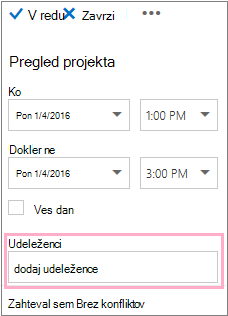
V polje Udeleženci podokna s podrobnostmi vnesite ime osebe, ki jo želite povabiti na dogodek.
Opomba
Začnite s prvim znakom, ki ga vnesete, Outlook poišče ujemanje z vašim vnosom in ponudi imena oseb iz vaše organizacije ali oseb, s katerimi ste si dopisovali.
Izberite ime s seznama predlogov, ki se prikaže pod poljem Udeleženci, ali izberite Poišči v imeniku.
Opomba
Vsaka oseba, ki jo dodate, bo samodejno dodana kot zahtevana. Koledar vsake osebe (v vrstnem redu, po katerem ste osebe izbrali) se prikaže na desni strani koledarja v podoknu koledarja, tako da nastane mreža. Med dodajanjem ljudi boste videli skupno število povabljenih ljudi in število morebitnih sporov.
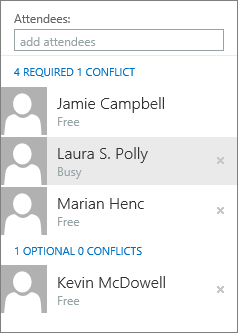
Če želite spremeniti stanje povabljenca, z desno tipko miške kliknite ime udeleženca. Če uporabljate napravo na dotik, pa se dotaknite imena in pridržite prst na njem, nato pa naredite nekaj od tega:
- Izberite Odstrani, da izbrišete udeleženca. Ali pa izberite »Odstrani
 « ob imenu udeleženca.
 - Izberite Udeležba je izbirna.
- Izberite Odstrani, da izbrišete udeleženca. Ali pa izberite »Odstrani
Dodajanje sobe lokaciji
Če niste dodali sobe zadevni lokaciji, preden ste zagnali pomočnika za razporejanje časa, jo lahko dodate tukaj. Na voljo je gumb »Dodaj sobo « na dnu podokna s podrobnostmi pomočnika za razporejanje časa, s katerim si lahko ogledate konferenčne sobe na seznamu naslovov organizacije. Pomočnik za razporejanje časa samodejno prikaže le sobe, ki so na voljo ob uri, ki ste jo trenutno nastavili, po želji pa si lahko ogledate tudi druge sobe.
Če imate v organizaciji na voljo več sob, jih je lahko skrbnik uvrstil na sezname sob. Seznami sob predstavljajo zbirke, ki imajo po navadi podobne značilnosti, denimo sobe, ki so v isti zgradbi.
- Izberite Dodaj sobo.
- Izberite sobo ali pa seznam sob, nato pa še eno od razpoložljivih sob na tem seznamu.
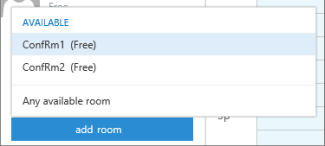
Ko ste izbrali sobo, bo ta dodana na mrežo koledarja. Konferenčno sobo spremenite tako, da izberete Spremeni sobo. Če želite odstraniti konferenčno sobo, jo kliknite z desno tipko miške, oz. če uporabljate napravo na dotik, se dotaknite sobe in jo pridržite ter nato izberite »Odstrani«.
Ogled koledarjev
Ko dodate udeležence in lokacijo, bodo informacije koledarja prikazane na mreži koledarjev.
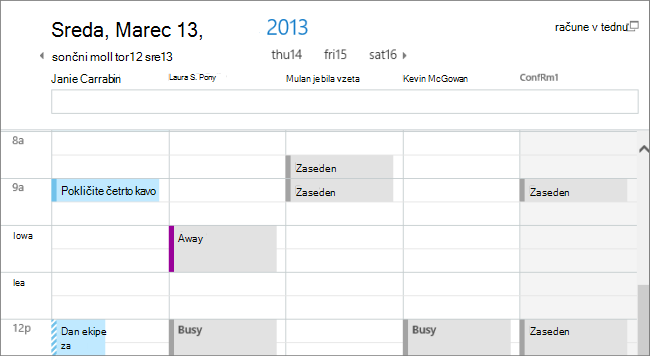
Na vrhu koledarja lahko izberete dnevni ali tedenski pogled. Če izberete tedenski pogled, bo na mreži koledarja prikazan skupni pogled koledarjev udeležencev.
Pošiljanje povabila na srečanje
Ko končate delo v pomočniku za razporejanje časa, naredite nekaj od tega:
- Izberite V redu
 , da shranite spremembe.
 - Če želite preklicati, izberite »Zavrzi «.
Premaknjeni boste nazaj na stran s podrobnostmi, kjer lahko po želji dodate več podrobnosti o srečanju. Ko končate, naredite nekaj od tega:
- Izberite »Pošlji«, da pošljete povabilo na dogodek.
- Izberite »Zavrzi«, da prekličete vse spremembe.
Ustvarjanje, spreminjanje ali brisanje povabila na srečanje ali sestanka v Outlooku v spletu