
Outlook.com omogoča ogled več koledarjev hkrati. Koledarji so lahko kombinacija privzetega koledarja, koledarjev, ki ste jih ustvarili, in koledarjev, s katerimi ste vzpostavili povezavo.
Dodajanje koledarja
Obstaja več vrst koledarjev, ki jih lahko dodate. Za več informacij glejte Dodajanje koledarja v Outlook.com .
Ustvarjanje skupine koledarjev
Privzeto obstaja ena skupina koledarjev, imenovana Moji koledarji. Dodatne skupine lahko ustvarite v priročnem meniju.
- V podoknu za krmarjenje po koledarju z desno tipko miške kliknite Moji koledarji in nato izberite Nova skupina koledarjev.
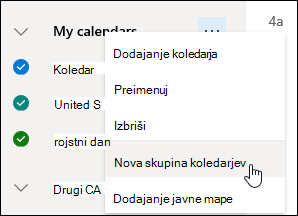
- Vnesite ime nove skupine koledarjev in pritisnite tipko Enter.
Z desno tipko miške kliknite obstoječo skupino koledarjev, da ustvarite ali odprete nov koledar v skupini oz. preimenujte ali izbrišite skupino.
Opomba
Preimenujete ali izbrišete lahko le skupine koledarjev, ki ste jih ustvarili. Koledarja ni mogoče premikati med različnimi skupinami koledarjev.
Upravljanje več koledarjev
Dodajanje ali odstranjevanje koledarjev iz pogleda koledarja
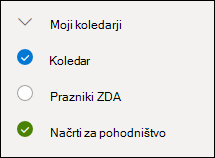
- Če želite dodati koledar v pogled koledarja ali ga iz njega odstraniti, potrdite polje ob koledarju v podoknu za krmarjenje koledarja. Če odstranite kljukico poleg koledarja, ga odstranite samo iz pogleda, ne odstranite pa koledarja iz računa.
Več možnosti
- Koledarje, katerih lastnik ste, lahko preimenujete, jih izbrišete, daste v skupno rabo, posodobite njihova dovoljenja ali spremenite njihovo barvo in okrasne oznake. Izberite koledar in ga kliknite z desno tipko miške, da odprete meni.
- Če ste v pogled koledarja dodali koledar, ki pripada nekomu drugemu, z desno tipko miške kliknite in ga preimenujete, odstranite, spremenite barvo ali spremenite čarobni gumb tega koledarja. Če odstranite koledar, ki pripada nekomu drugemu, bo odstranjen samo iz vašega računa, ne bo izbrisan.
Prikaz več koledarjev hkrati
- V svoj račun lahko dodate ali si ogledate poljubno število koledarjev. Različne barve so pokazatelj, kateri element pripada določenemu koledarju.
- V spojenem pogledu si lahko ogledate vse koledarje hkrati. V deljenem pogledu se boste za ogled vseh koledarjev morda morali pomakniti vodoravno.
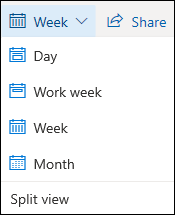
- Pogledi za Dan, Teden ali Delovni teden so na voljo tako v spojenem, kot tudi v deljenem pogledu. Deljen pogled lahko vklopite ali izklopite s preklopnim gumbom v izbirniku pogleda koledarja na vrhu okna koledarja.
Izbiranje vrste koledarja za ustvarjanje novega dogodka
Če ste lastnik več koledarjev, lahko izberete, v katerem koledarju želite ustvariti dogodek, tako da ga izberete na spustnem seznamu v novem oknu dogodka.
Premikanje dogodkov v različne koledarje
Dogodek lahko premaknete v drug koledar.
- Z desno tipko miške kliknite dogodek, ki ga želite premakniti, in izberite Odpri.
- V oknu dogodka izberite ime koledarja in v spustnem meniju izberite drug koledar.
- Izberite Shrani.
Spreminjanje razporeditve koledarjev
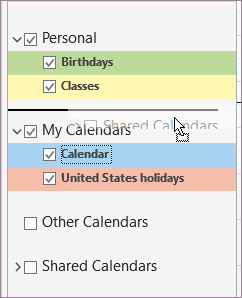
Hitro lahko spremenite vrstni red koledarjev v skupini, preuredite vrstni red skupin in premaknete koledarje iz ene skupine v drugo.
Povlecite koledar navzgor ali navzdol v skupini, da spremenite njegovo mesto v vrstnem redu seznama.
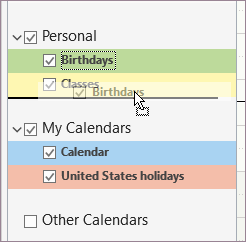
Povlecite koledar iz ene skupine v drugo.
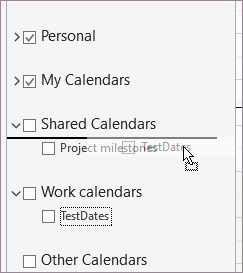
Povlecite skupino koledarjev navzgor ali navzdol v podoknu, da spremenite njeno mesto.
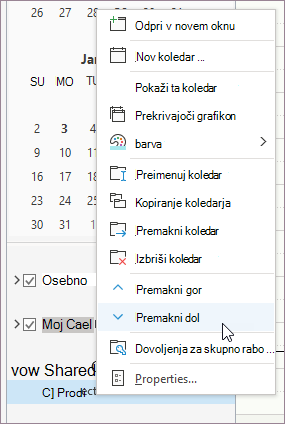
Z desno tipko miške kliknite koledar in v priročnem meniju izberite Premakni navzgor ali Premakni navzdol.
Ali še vedno potrebujete pomoč?

|
Če želite pridobiti podporo v Outlook.com, tapnite ali kliknite tukaj ali izberite Pomoč v menijski vrstici in vnesite poizvedbo. Če samopomoč ne odpravi težave, se pomaknite navzdol do možnostiAli še vedno potrebujete pomoč? in izberite Da. Če zgornji koraki ne delujejo ali če se ne morete vpisati, tapnite ali kliknite tukaj. |
|---|---|

|
Če potrebujete dodatno pomoč za Microsoftov račun in naročnine, obiščite pomoč za račun & obračunavanje. |

|
Če želite poiskati pomoč in odpraviti težave z drugimi Microsoftovimi izdelki in storitvami, vnesite težavo tukaj. |

|
Objavljajte vprašanja, spremljajte razprave in delite svoje znanje v skupnosti Outlook.com. |