
Opomba
Novi Microsoft Planner je trenutno v postopku uvedbe za stranke. Če se vaša izkušnja razlikuje od korakov, navedenih v tem članku, ali če delate v okolju Government Community Cloud (GCC), GCC High ali Department of Defense (DoD), si oglejte navodila na dnu te strani.
Preberite več o aplikaciji Planner v pogostih vprašanjih o aplikaciji Planner.
Ko se odločite, katerim osebam boste dodelili posamezna opravila, je v orodju Planner na voljo več načinov za dodelitev opravil osebam.
Dodelitev osebe med ustvarjanjem opravila
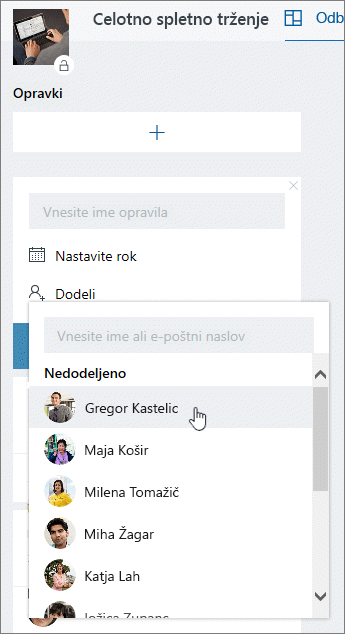
Dodajte ime opravila in nato izberite Dodeli, da izberete člana načrta na seznamu. Če prave osebe ni na seznamu, vnesite ime ali e-poštni naslov v iskalno polje, da dodate novo osebo.
Dodeljevanje opravila več osebam
Ko na opravilu dela več članov skupine, ga lahko dodelite največ 11 osebam, da ga lahko vsi vidijo na svojem seznamu »Dodeljeno meni«.
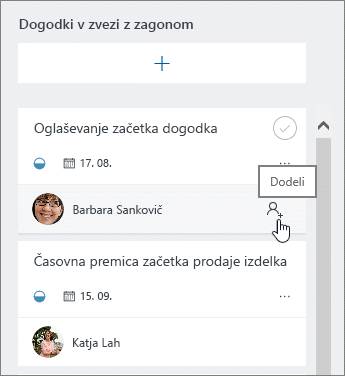
Ko kateri koli član skupine označi opravilo kot dokončano, je opravilo označeno za vse člane skupine.
Spreminjanje dodelitev
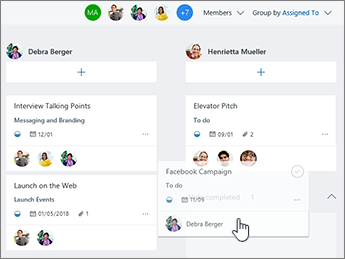
Pogled Tabla lahko spremenite tudi tako, da je razvrščen po možnosti Dodeljeno osebi/skupini, in nato povlečete opravila med stolpci za vsako osebo v skupino.
Odstranjevanje člana iz načrta
Če nikogar v načrtu ne potrebujete več, izberite puščico zraven možnosti »Skupna raba«, pomaknite kazalec miške nad osebo, ki jo želite odstraniti, nato pa izberite x v isti vrstici, kot je njeno ime.
Opomba
People odstranjeni iz načrta bodo lahko še vedno pregledovali in urejali opravila, ki so jim bila dodeljena. Če jim želite omejiti dostop, jim morate preklicati dodelitev za posamezna opravila, ki so jim dodeljena.
Če še ne uporabljate nove aplikacije Planner ali delate v okolju GCC High, GCC ali DoD, upoštevajte naslednje korake.
Ko se odločite, katerim osebam boste dodelili posamezna opravila, je v orodju Planner na voljo več načinov za dodelitev opravil osebam.
Ko ustvarite opravilo, lahko določeni osebi dodelite opravilo. Dodajte ime opravila in nato izberite Dodeli, da izberete člana načrta na seznamu. Če prave osebe ni na seznamu, vnesite ime ali e-poštni naslov v iskalno polje, da dodate novo osebo.
Opravilo lahko dodelite več osebam. Ko na opravilu dela več članov skupine, ga lahko dodelite največ 11 osebam, da ga lahko vsi vidijo na svojem seznamu »Dodeljeno meni«. Ko kateri koli član skupine označi opravilo kot dokončano, je opravilo označeno za vse člane skupine.
Spreminjanje dodelitev
Pogled Tabla lahko spremenite tudi tako, da je razvrščen po možnosti Dodeljeno osebi/skupini, in nato povlečete opravila med stolpci za vsako osebo v skupino.
Ali želite odstraniti nekoga?
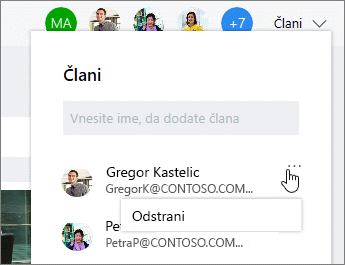
Če nikogar v načrtu ne potrebujete več, izberite puščico zraven članov načrta, pokažite na osebo, ki jo želite odstraniti, izberite tri pike in nato izberite »Odstrani«.
Opomba
People odstranjeni iz načrta bodo lahko še vedno pregledovali in urejali opravila, ki so jim bila dodeljena. Če jim želite omejiti dostop, jim morate preklicati dodelitev za posamezna opravila, ki so jim dodeljena.