
Uvod v kopilot v aplikaciji Planner (predogled)
Velja za
S storitvijo Copilot v aplikaciji Planner lahko učinkovito in prepričljivo načrtujete in upravljate projekte. Ne glede na to, ali ste začetnik ali strokovnjak za projektno vodenje, vas Copilot na poti podpira in vam pomaga pri doseganju ciljev.
Uvod
Do vseh funkcij aplikacije Copilot v aplikaciji Planner lahko preprosto dostopate prek aplikacije Planner v aplikaciji Microsoft Teams.
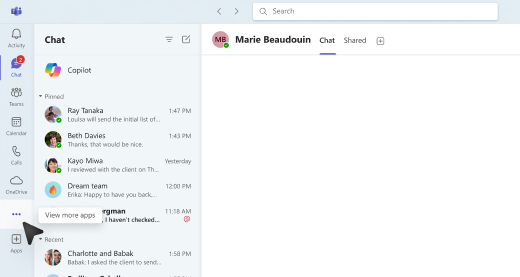
V aplikaciji Teams izberite Prikaži več aplikacij ... v meniju aplikacije na levi strani.
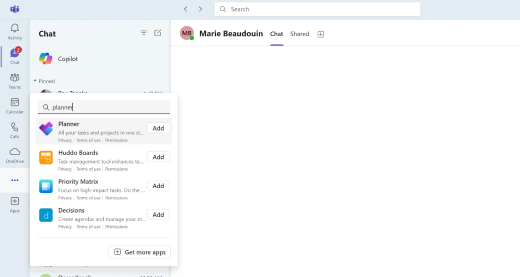
V iskalni vrstici poiščite Planner in izberite Dodaj.
Namig
Planner se prikaže v meniju aplikacije na levi strani v aplikaciji Teams, aplikacijo Planner pa lahko pripnete za hiter dostop.
V Teamsih odprite aplikacijo Planner.
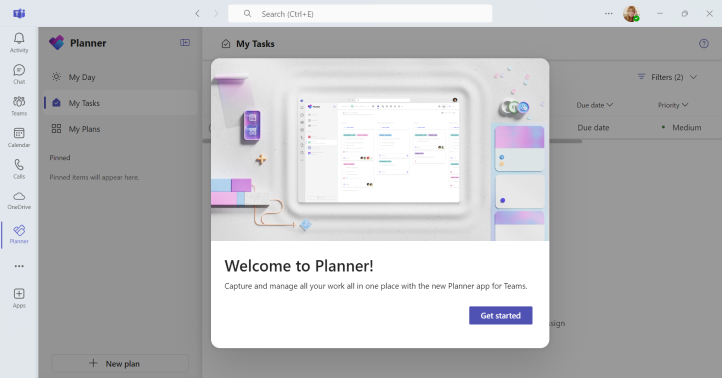
- Če ustvarjate nov paket, izberite Premium za dostop do vseh funkcij rešitve Copilot. Za dostop do vseh funkcij programa Copilot lahko izberete tudi obstoječi načrt, ki ste ga že nastavili kot Premium.
V zgornjem meniju načrta izberite Kopilot Copilot
 . Podokno Copilot se odpre na desni strani načrta.
Uporabi storitev Copilot:
Copilot v aplikaciji Planner lahko uporabljate na več načinov:
Na vrhu podokna izberite enega od predlaganih pozivov – Dodajte opravila, Nastavitecilje, Načrtujte moj dan ali Pridobi poročilo o stanju.
Izberite Ogled Pozivi na dnu podokna in raziščite pozive v razdelku Ustvarjanje,razumevanje, urejanje in vprašaj.
V polje za sestavljanje vnesite svoj poziv.
Namig
Odkrijte več pozivov in raziščite predlagane pozive za vaše projekte.
Več informacij
Pogosta vprašanja o storitvi Copilot v aplikaciji Planner