
Opomba
Koraki, navedeni v tem članku, bodo kmalu posodobljeni, da bodo odražali novo izkušnjo Microsoft Planner, ki je trenutno na voljo strankam. Preberite več o novem orodju Planner v pogostih vprašanjih o aplikaciji Planner.
Če delate v okolju GCC, GCC High ali DoD, še naprej upoštevajte navodila v tem članku.
Velja za: Microsoft Planner
Planner omogoča preprosto upravljanje ponavljajočih se opravil za skupino. Samodejno ponavljanje za dnevno, tedensko ali mesečno ponavljanje – in številne druge možnosti intervalov – lahko preprosto nastavite z nastavitvami ponavljanja po meri.
Nastavitev ponavljajočega se opravila
- Izberite katero koli opravilo, da si ogledate podokno s podrobnostmi .
- Nastavite parametre časovnega razporeda opravila s poljima Začetni datum in Rok.
Izberite polje Ponovi, da izberete interval ponavljanja: Dnevno, Delavniki (MF), Tedensko, Mesečno ali Letno.
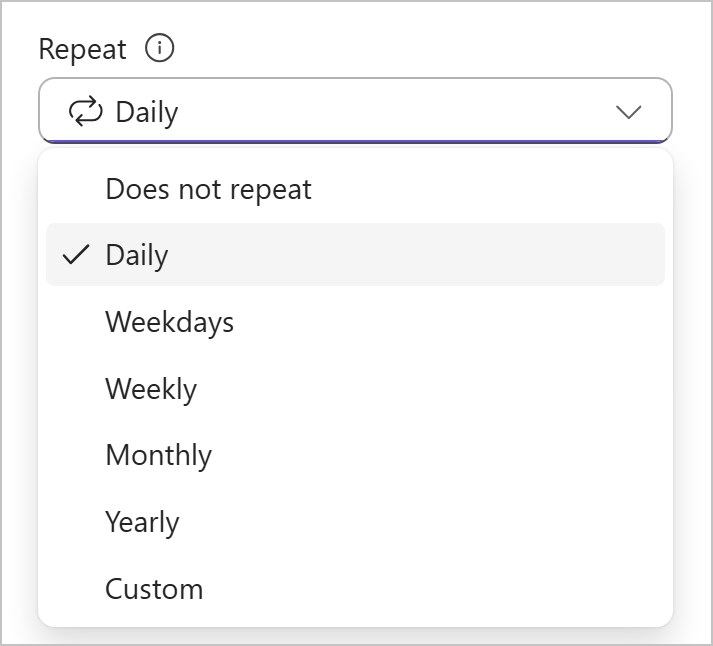
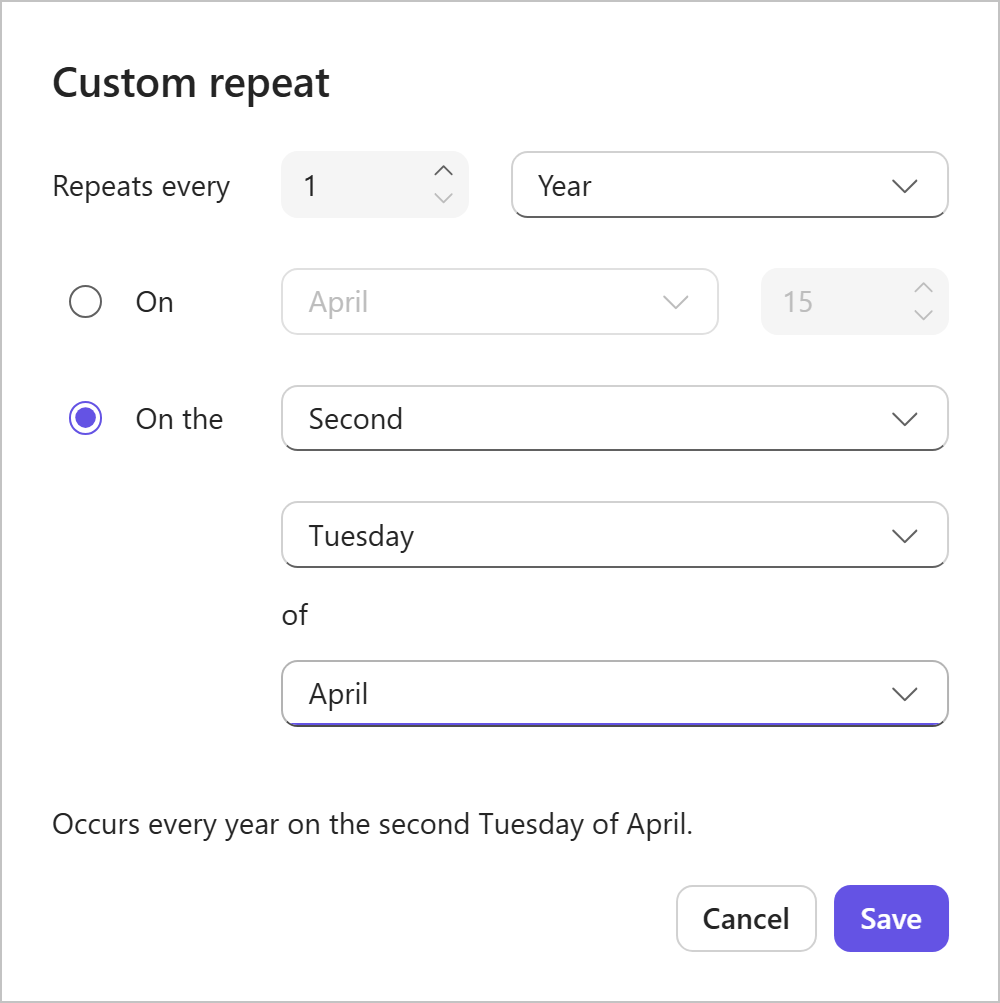
Izberete pa lahko tudi »Po meri «, da odprete podokno »Ponavljanje po meri «. Raziščite in izbirate med številnimi možnostmi, vključno s temi:
- Dan, teden, mesec ali leto

- Določen delovni dan

- Določen datum v mesecu

- Letni datum zapadlosti
Kako delujejo ponavljajoča se opravila
Planner prikaže le trenutni pojav ponavljajočega se opravila. Ko ga označite kot dokončano, se samodejno prikaže naslednji načrtovani pojav.
Vsak pojav:
- Prikaže se kot samostojno opravilo
- V skupni rabi iste podrobnosti in nastavitve opravila
- Lahko se dokončajo, sledijo in filtrirajo neodvisno
Pravila ponavljanja
- Ponavljanje bo temeljilo na časovnem razporedu začetnega opravila.
- Če spremenite rok opravila v nizu ponovitev, se prvotni vzorec ponavljanja nadaljuje za vsa opravila, ki naj bi zapadla po tem datumu. Opravila z načrtovanimi roki pred tem datumom ne bodo ustvarjena.
- Če odstranite rok za opravilo, odstranite ponovitev in niz se prekine.
Če še ne uporabljate nove aplikacije Planner ali delate v okolju GCC High, GCC ali DoD, upoštevajte naslednje korake.
Določanje ponavljanja opravila
V pogledu table izberite kartico opravila, da si ogledate ploščo s podrobnostmi .
Nastavite parametre časovnega razporeda opravila s poljima Začetni datum in Rok.
Izberite sosednje polje »Ponovi «, da odprete meni »Ponovi« in izberite interval ponavljanja: Dnevno, Delavniki (MF), Tedensko, Mesečno ali Letno.
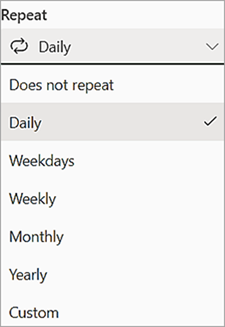
Po želji izberite Po meri , da odprete podokno Ponavljanje po meri . Raziščite in izberite med številnimi možnostmi, vključno z dnevom/tednom/mesecem/letom, določenimi dnevi v tednu, določenim datumom meseca , letnim rokom itd.

Pravila ponavljanja
- Ponavljanje bo temeljilo na časovnem razporedu začetnega opravila. Če ima začetno opravilo nastavljen začetni datum, vendar ne roka, bo ponovitev temeljila na začetnem datumu. V nasprotnem primeru ponovitev temelji na trenutnem datumu.
- Naslednji primerek v ponavljajočem se nizu je ustvarjen šele potem, ko je prejšnji primerek označen kot dokončan.
- Če spremenite rok opravila v nizu ponovitev, se prvotni vzorec ponavljanja nadaljuje za vsa opravila, ki naj bi zapadla po tem datumu. Opravila z načrtovanimi roki pred tem datumom ne bodo ustvarjena.
- Če odstranite rok za opravilo, odstranite ponovitev in niz se prekine.