
Opomba
Koraki, navedeni v tem članku, bodo kmalu posodobljeni, da bodo odražali novo izkušnjo s storitvijo Microsoft Planner, ki je trenutno na voljo za stranke. Preberite več o novem orodju Planner v pogostih vprašanjih o aplikaciji Planner.
Če delate v okolju GCC, GCC High ali DoD, še naprej upoštevajte navodila v tem članku.
V orodju Planner lahko za vsako opravilo v pogledu »Tabla « prikažete predogled, ki omogoča hitro prepoznavo opravila in začetek dela. Tako bi lahko na primer uporabili Officeovo datoteko, PDF, fotografijo, povezavo, kontrolni seznam ali celo preprosto besedilo z opisom.

Dodajanje predogleda
Če želite dodati predogled opravila, opravilu preprosto priložite datoteko, fotografijo ali povezavo ali dodajte kontrolni seznam. Ko opravilu prvič priložite fotografijo, ta fotografija postane predogled. Če želite kot predogled dodati datoteko, povezavo, kontrolni seznam ali opis, kliknite »Pokaži na kartici« poleg elementa.

Spreminjanje predogleda
Če želite za predogled uporabiti drugo prilogo, besedilo z opisom ali seznam, izberite opravilo, da prikažete podrobnosti o njem.
Če želite za predogled uporabiti drugo prilogo, označite prilogo in nato izberite »Pokaži na kartici«.
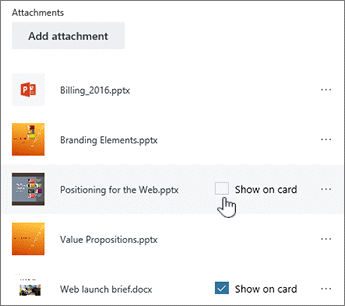
Če želite za predogled uporabiti kontrolni seznam, v razdelku »Kontrolni seznam« potrdite potrditveno polje »Pokaži na kartici«.

Če želite besedilo opisa opravila uporabiti kot predogled, potrdite potrditveno polje »Pokaži na kartici « zraven opisa.

Odstranitev predogleda
Če želite, da bo opravilo prikazano na Tabli brez predogleda, izberite opravilo, da prikažete podrobnosti.
Počistite potrditveno polje » Pokaži na kartici « za element.

Uporaba predogleda kot zaganjalnika
Če Officeovo datoteko uporabljate kot predogled, lahko izberete povezavo na kartici, da jo odprete v storitvi Microsoft 365 za splet.

S soavtorstvom v realnem času v okolju Microsoft 365 za splet lahko vnašate spremembe hkrati s sodelavci brez skrbi, da bi izgubili opravljeno delo. Več informacij.