Opomba
Koraki, navedeni v tem članku, bodo kmalu posodobljeni, da bodo odražali novo izkušnjo Microsoft Planner, ki je trenutno na voljo strankam. Preberite več o novem orodju Planner v pogostih vprašanjih o aplikaciji Planner.
Če delate v okolju GCC, GCC High ali DoD, še naprej upoštevajte navodila v tem članku.
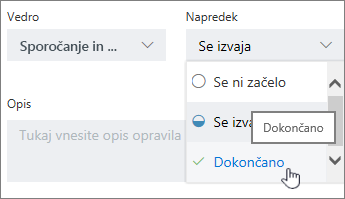
Za obveščanje drugih o napredovanju opravila vam ni treba izvajati zapletenih izračunov. V Plannerju je preprosto. Stanje opravila je lahko:
- Ni se začelo
-
V teku

-
Dokončano

Včasih boste morda potrebovali več kot le informacije o napredovanje opravila:
- Potrebujete seznam zadolžitev za sledenje napredovanju? Poskusite uporabiti kontrolni seznam za spremljanje podrobnosti opravila.
- Iščete širi pregled nad napredovanjem načrta? V pogledu Grafikoni je prikazan celoten napredek vseh opravil v načrtu, tako da si lahko ogledate napredek.
Ste dokončali opravilo?
Če želite hitro označiti enega od opravil kot dokončano, pokažite nanj in izberite kljukico.
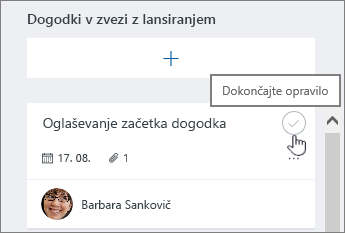
Uporabljate zaslon na dotik? Če ne uporabljate miške, potrditveno polje, s katerim označite neko opravilo kot dokončano, ne bo prikazano. Namesto tega si oglejte nekaj drugih načinov za posodobitev napredovanja.
Namig
Dokončana opravila so skrita na dnu seznama opravil. Pomaknite se navzdol in izberite Pokaži dokončana.
Ali ste šele začeli uporabljati orodje?
Na tabli izberite Združi po>napredku,
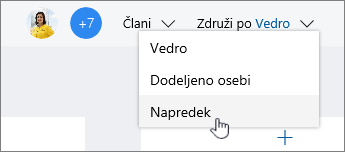
in nato povlecite opravila med stolpci, da hitro posodobite svoj načrt v teku.
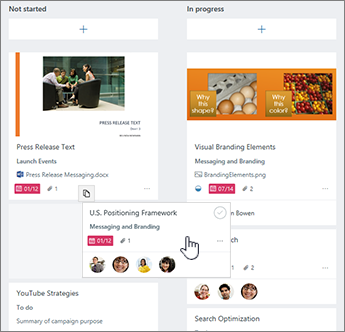
Drugi načini za posodobitev napredovanja
Za opravila, ki so že označena kot V teku, lahko spremenite tudi tako, da izberete simbol V teku na opravilu in izberete drugo stanje.
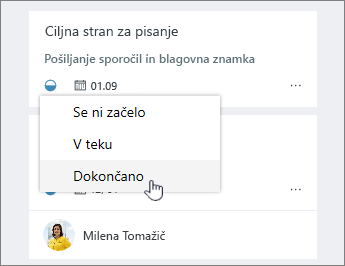
Napredovanje opravila lahko posodobite tudi tako, da izberete samo opravilo in uporabite spustno polje Napredek .