
Če želite svoje fotografije žigosati s svojim imenom ali drugo identifikacijsko oznako, lahko dodate vodni žig.
Dodajanje vodnega žiga fotografiji s PowerPointom vključuje tri glavne naloge: dodajanje vodnega žiga, oblikovanje tako, da je videti pregleden, ter združevanje in shranjevanje fotografije.
Ko nastavite vodni žig za prvo fotografijo, lahko hitro žigoste druge fotografije, tako da razdružite vodni žig in nato spremenite fotografijo.
- Dodajanje vodnega žiga
- Oblikovanje vodnega žiga
- Shranite fotografijo z vodnim žigom
- Hitro dodajanje vodnega žiga drugi fotografiji
Dodajanje vodnega žiga
- Odprite nov, prazen PowerPointov diapozitiv.
- Na zavihku Vstavi v skupini Slike kliknite Slike.

- Poiščite fotografijo, ki ji želite dodati vodni žig, kliknite fotografijo in nato Vstavi.
- Na zavihku Vstavljanje v skupini Besedilo kliknite WordArt in nato slog besedila, ki ga želite uporabiti za vodni žig.

- Izberite vodni žig in ga povlecite na želeno mesto.
- Izberite besedilo znotraj vodnega žiga in vnesite besedilo, ki ga želite uporabiti.
Oblikovanje vodnega žiga
- Kliknite vodni žig, da ga izberete.
- Na zavihku Orodja za risanje kliknite zaganjalnik pogovornega okna WordArtovi slogi .

- V podoknu Oblikovanje oblike na zavihku Polnilo besedila & Oris kliknite Polnilo besedila, izberite želeno barvo in nato nastavite drsnik Prosojnost na 80 odstotkov.
- Kliknite Oris besedila, izberite želeno barvo orisa in nato nastavite drsnik Prosojnost na 75 odstotkov.
- In vse druge učinke, ki jih želite na zavihku Besedilni učinki , na primer senco ali tridimenzionalni učinek.
Shranite fotografijo z vodnim žigom
- Pritisnite CTRL+A, da izberete WordArt in fotografijo, nato pa kliknite zavihek Orodja za slike .
- V skupini Razporedi kliknite Združi in nato Združi.
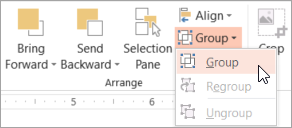
- Z desno tipko miške kliknite fotografijo, kliknite Shrani kot sliko in shranite fotografijo z vodnim žigom z novim imenom.
Hitro dodajanje vodnega žiga drugi fotografiji
V PowerPointu izberite fotografijo z vodnim žigom.
Na zavihku Orodja za slike v skupini Razporedi kliknite Združi in nato Razdruži.

Izberite le sliko in pritisnite tipko DELETE.
Na zavihku Vstavi v skupini Slike kliknite Slike.
Poiščite novo sliko, jo kliknite in nato Vstavi.
Opomba
Če vodni žig ni prikazan, kliknite Pošlji nazaj v skupini Razporedi na zavihku Orodja za slike .
Pritisnite CTRL+A, da izberete WordArt in fotografijo, nato pa v skupini Razporedi kliknite Združi.
Z desno tipko miške kliknite fotografijo, kliknite Shrani kot sliko in shranite fotografijo z vodnim žigom z novim imenom.