
Za ozadje enega ali več diapozitivov lahko uporabite sliko. Ko sliko dodate diapozitivu, lahko prilagodite njeno prosojnost.
Vstavite sliko kot ozadje diapozitiva
Z desno tipko miške kliknite želeni diapozitiv in nato izberite Oblikuj ozadje.
V podoknu Oblikovanje ozadja izberite Polnilo s sliko ali teksturo.
V razdelku Vir slike izberite Vstavi in izberite, od kod želite pridobiti sliko:
Možnost Uporabite, če želite Iz datoteke Uporaba slike iz računalnika ali omrežnega pogona Stock Slike Vstavljanje slike iz knjižnice slik Spletne slike Iskanje v spletu za sliko Iz ikon Vstavljanje slike iz zbirke ikon Opomba
Če želite vstaviti sliko z možnostjo Vir odložišča , morate najprej kopirati sliko v odložišče. Ta možnost ni na voljo, če niste kopirali slike.
Če želite prilagoditi relativno svetlost slike, stikalo Prosojnost podrsajte v desno.

Če želite uporabiti sliko za ozadje za vse diapozitive v predstavitvi, izberite uporabi za vse. V nasprotnem primeru, preprosto zaprite v podoknu Oblikovanje ozadja .
Odstranjevanje slike za ozadje
V pogledu Navadno izberite diapozitiv, na katerem je vzorec ali slika za ozadje, ki jo želite odstraniti.
Na zavihku Načrt na traku orodne vrstice v skupini Prilagodi na skrajnem desnem koncu izberite Oblikuj ozadje.

V podoknu Oblikovanje ozadja v razdelku Polnilo izberite Enobarvno polnilo.
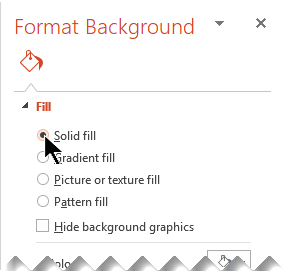
Izberite puščico dol ob gumbi Barva. Odpre se galerija barv. Izberite belo barvo.
Vaše trenutno ozadje je odstranjeno, ozadje diapozitiva pa je zdaj belo.Če želite isto spremembo uporabiti tudi na drugih diapozitivih v predstavitvi, izberite Uporabi za vse na dnu podokna Oblikovanje ozadja.