
Zaznamke lahko dodate, da označite določene zanimive točke v video- ali zvočnem posnetku. Uporabite zaznamke kot način za sprožanje animacij ali označevanje določenih mest v predstavnostni datoteki, na katera se želite pomakniti.
Med podajanjem predstavitve lahko z zaznamkom v predstavnostni datoteki preprosto začnete s te točke in predvajate predstavnost občinstvu.
Tukaj je primer zaznamka, ki prikazuje, kje je treba obrezati začetek zvočnega posnetka:
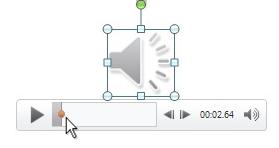
Dodajanje zaznamka
- Na diapozitivu izberite video ali zvočni posnetek.
- V kontrolnikih zvoka ali videa pod posnetkom izberite »Predvajaj«.
- Ko pridete do mesta, kjer želite posnetek obrezati, izberite »Začasno ustavi«.
Če želite natančneje nastaviti položaj na časovnici, uporabite puščici za premik nazaj in pomik naprej :

- Na traku izberite zavihek » Predvajanje « in nato » Dodaj zaznamek«.
- Če želite dodati več zaznamkov, po potrebi ponovite korake od 2 do 4.
Zaznamki so prikazani kot krogi na časovnici: Trenutno izbrani zaznamek je obarvan rumeno, medtem ko so drugi zaznamki beli:

Odstranjevanje zaznamka
- Na časovnici izberite zaznamek, ki ga želite odstraniti. (Ko je izbrana, bo obarvana rumeno.)
- Na zavihku » Predvajanje « izberite » Odstrani zaznamek«.
Glejte tudi
Kako sprožiti animacijo, da se začne predvajati med video- ali zvočnim posnetkom
Dodajanje zaznamka diapozitivu in povezovanje z njim z drugih mest v predstavitvi