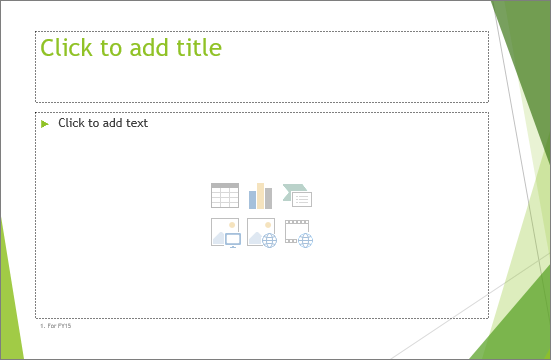
V PowerPointu je označba mesta vnaprej oblikovan vsebnik vsebine na diapozitivu (besedilo, grafika ali videoposnetek). Vnaprej nastavljeno oblikovanje omogoča lažje dosledno oblikovanje diapozitivov.
Označbo mesta oblikujete v pogledu matrice diapozitiva. Nato uporabite označbo mesta (dodajte ji vsebino) v navadnem pogledu.
Diapozitiv na sliki ima dve pravokotni označbi mest:
- Označba mesta za (zgornji) naslov pozove uporabnika, da vnese besedilo in ga oblikuje v privzeti obliki, pisave, velikosti in barve naslova
- (spodnja) označba mesta vsebine sprejme besedilo, tabelo, grafikon, grafiko SmartArt, sliko ali videoposnetek, kot je označeno z ikonami v sredini, ki jih je mogoče izbrati.
Spreminjanje besedila poziva v označbi mesta
Spremenite lahko splošno besedilo poziva (»Kliknite, če želite dodati ...«) za označbo mesta.
Na zavihku » Ogled « v skupini »Pogledi matrice « izberite »Matrica diapozitiva«.
V pogledu matrice diapozitiva v podoknu sličic izberite postavitev, ki jo želite spremeniti.
V glavnem podoknu v postavitvi izberite trenutno besedilo poziva (npr. Kliknite, če želite urediti sloge matrice besedila, nato pa vnesite besedilo, ki ga želite uporabiti.
Ko dokončate spremembe v pogledu matrice diapozitiva, na zavihku »Matrica diapozitiva « izberite »Zapri pogled matrice «, da se vrnete v navadni pogled.
Namig
Spremembe matrice diapozitiva in ustrezne postavitve diapozitivov so začasno dodane v temo, ki je uporabljena v predstavitvi. Če uporabite drugo temo, so spremembe matrice diapozitiva zavržene. Če želite ohraniti spremembe za prihodnjo uporabo, v skupini »Urejanje teme « izberite »Teme« in nato » Shrani trenutno temo«.
Spreminjanje velikosti ali položaja označbe mesta
Na zavihku Ogled izberite Matrica diapozitiva.
Na postavitvi diapozitiva, ki jo želite spremeniti, izberite označbo mesta, ki jo želite spremeniti, in nato naredite nekaj od tega:
- Če želite spremeniti njegovo velikost, pokažite na eno od njenih ročic za spreminjanje velikosti, in ko kazalec postane dvosmerna puščica
 povlecite ročico.
- Če jo želite prestaviti, pokažite na eno od njenih obrob. Ko se kazalec spremeni v štirismerno puščico
 , povlecite označbo mesta na novo mesto.
Na zavihku Matrica diapozitiva kliknite Zapri pogled matrice.
V navadnem pogledu v podoknu sličic izberite vse diapozitive, ki uporabljajo postavitev diapozitiva, ki ste jo pravkar pregledali.
Če želite izbrati več diapozitivov, pritisnite in pridržite tipko Ctrl in nato izberite vsak diapozitiv.
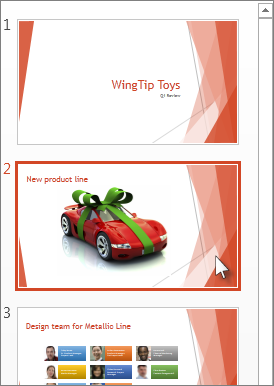
Na zavihku » Osnovno « kliknite »Postavitev« in nato izberite postavitev, ki vsebuje označbe mest, ki ste jih pravkar spremenili.
V tem koraku je sprememba označbe mesta dokončana tako, da spremenjeno postavitev diapozitiva znova uporabite za dejanski diapozitiv.
Dodajanje ograde postavitvi diapozitiva
Označbe mest lahko dodate le v postavitve, ne pa v posamezne diapozitive v predstavitvi. Če še niste delali s postavitvami diapozitivov, glejte Kaj je postavitev diapozitiva? in Kaj je matrica diapozitiva?, da dobite več informacij, preden nadaljujete branje tega članka.
Na zavihku Ogled izberite Matrica diapozitiva.
V levem podoknu sličic kliknite postavitev diapozitiva, v katero želite dodati več označb mesta.
Na zavihku »Matrica diapozitiva « izberite »Vstavi označbo mesta« in nato izberite vrsto označbe mesta, ki jo želite dodati.
Izberite mesto v postavitvi diapozitiva in povlecite, da narišete označbo mesta. Dodate lahko poljubno število označb mest.
Če dodate označbo mesta besedila, lahko prilagodite besedilo poziva (»Kliknite, če želite dodati ...«), ki se prikaže v njem:
Izberite privzeto besedilo v označbi mesta in ga zamenjajte s svojim besedilom poziva.
Preklopite na zavihek Osnovno, da besedilo poziva oblikujete tako, kot želite, da bo prikazano.
Ko je besedilo izbrano, lahko spremenite možnost Pisava ali Velikost pisave. Če se pred besedilom poziva po meri prikaže neželena vrstična oznaka, v skupini »Odstavek« izberite puščico navzdol zraven možnosti »Oznake« in nato izberite » Brez«.
Ko končate, na zavihku »Matrica diapozitiva « izberite »Zapri pogled matrice«.
V navadnem pogledu v podoknu sličic izberite vse diapozitive, ki uporabljajo postavitev diapozitiva, ki ste jo pravkar pregledali.
(Če želite izbrati več diapozitivov, pritisnite in pridržite tipko Ctrl in nato izberite vsak diapozitiv.)
Na zavihku » Osnovno « izberite »Postavitev« in nato izberite postavitev, ki vsebuje označbe mest, ki ste jih pravkar spremenili.
V tem koraku je sprememba označbe mesta dokončana tako, da spremenjeno postavitev diapozitiva znova uporabite za dejanski diapozitiv.
Odstranjevanje označbe mesta
Priporočamo, da označbe mesta ne odstranite iz vnaprej ustvarjene postavitve diapozitiva. Če želite narediti takšno spremembo, podvojite postavitev, ji dodelite posebno ime in nato uredite to kopijo.
- Na zavihku Ogled izberite Matrica diapozitiva.
- V levem podoknu sličic izberite postavitev diapozitiva, ki jo želite pregledati.
- Izberite označbo mesta v postavitvi in pritisnite tipko Delete.
Spreminjanje besedila poziva v označbi mesta
Zamenjajte lahko splošno besedilo poziva (»Kliknite, če želite dodati ...«) za označbo mesta.
V meniju » Pogled« pokažite na »Pogledi matrice« in nato izberite »Matrica diapozitiva«.
V pogledu matrice diapozitiva izberite prvo postavitev diapozitiva pod matrico diapozitiva v podoknu za krmarjenje. (Postavitve diapozitivov so pod matrico diapozitiva, ki je prvi element v podoknu za krmarjenje.)
Izberite besedilo Kliknite za urejanje sloga matrice naslova in vnesite besedilo po meri, s katerim želite to zamenjati.
Ko dokončate spremembe v pogledu matrice diapozitiva, na zavihku »Matrica diapozitiva « izberite »Zapri matrico« , da se vrnete v navadni pogled (urejanje).
Namig
Spremembe matrice diapozitiva in ustrezne postavitve diapozitivov so začasno dodane v temo, ki je uporabljena v predstavitvi. Če uporabite drugo temo, so spremembe matrice diapozitiva zavržene. Če želite ohraniti spremembe za prihodnjo uporabo, v skupini »Urejanje teme « izberite »Teme« in nato » Shrani trenutno temo«.
Spreminjanje velikosti ali položaja označbe mesta
Na zavihku Ogled izberite Matrica diapozitiva.
Na postavitvi diapozitiva, ki jo želite spremeniti, izberite označbo mesta, ki jo želite spremeniti, in nato naredite nekaj od tega:
- Če želite spremeniti njegovo velikost, pokažite na eno od njenih ročic za spreminjanje velikosti, in ko kazalec postane dvosmerna puščica povlecite ročico.
- Če jo želite prestaviti, pokažite na eno od njenih obrob. Ko se kazalec spremeni v štirismerno puščico , povlecite označbo mesta na novo mesto.
Na zavihku »Matrica diapozitiva « izberite »Zapri pogled matrice«.
V navadnem pogledu v podoknu sličic izberite vse diapozitive, ki uporabljajo postavitev diapozitiva, ki ste jo pravkar pregledali.
Če želite izbrati več diapozitivov, pritisnite in pridržite ukazno tipko ⌘, nato pa izberite vsak diapozitiv.
Na zavihku » Osnovno « izberite »Postavitev« in nato izberite postavitev, ki vsebuje označbe mest, ki ste jih pravkar spremenili.
V tem koraku je sprememba označbe mesta dokončana tako, da spremenjeno postavitev diapozitiva znova uporabite za dejanski diapozitiv.
Dodajanje označb mest v postavitev diapozitiva
Označbe mesta so polja v postavitvi diapozitiva, ki jih izberete, če želite dodati vsebino, ko ustvarjate diapozitive. V pogledu matrice diapozitiva lahko dodate označbe mest novi postavitvi diapozitiva ali spremenite videz obstoječe postavitve diapozitiva.
V meniju »Pogled« v skupini »Pogledi matrice« izberite »Matrica diapozitiva«.
V podoknu za krmarjenje izberite postavitev diapozitiva, ki jo želite spremeniti. Postavitve diapozitivov so pod matrico diapozitiva, ki je diapozitiv na vrhu podokna za krmarjenje.
V skupini » Postavitev matrice « izberite puščico ob možnosti »Vstavi označbo mesta«, nato pa izberite vrsto označbe mesta, ki jo želite vstaviti.
Na diapozitivu povlecite kazalec, da narišete označbo mesta na diapozitivu.
Naredite nekaj od tega:
|
Dejanje |
Naredite to |
| Spreminjanje velikosti označbe mesta |
Izberite označbo mesta, kazalec postavite na ročico za spreminjanje velikosti in nato povlecite ročico, dokler označba mesta ne doseže želene velikosti. |
| Premikanje označbe mesta |
Izberite označbo mesta in jo povlecite na novo mesto. |
| Oblikovanje označbe mesta |
Izberite označbo mesta in nato zavihek »Oblikovanje oblike «, nato pa naredite želene spremembe. Če želite na primer spremeniti barvo polnila označbe mesta, v razdelku »Slogi oblike« izberite »Polnilo oblike«. |
Ko dokončate spremembe v pogledu matrice diapozitiva, na zavihku »Matrica diapozitiva « izberite »Zapri matrico«, da se vrnete v navadni pogled.
Namig
Spremembe matrice diapozitiva in ustrezne postavitve diapozitivov so začasno dodane v temo, ki je uporabljena v predstavitvi. Če uporabite drugo temo, so spremembe matrice diapozitiva zavržene. Če želite spremembe ohraniti za prihodnjo uporabo, v skupini Urejanje teme izberite Teme in nato Shrani trenutno temo.
V navadnem pogledu v podoknu s sličicami izberite vse diapozitive, ki uporabljajo postavitev diapozitiva, ki ste jo pravkar popravili.
(Če želite izbrati več diapozitivov, pritisnite in pridržite ukazno tipko ⌘ in nato izberite vsak diapozitiv.)
Na zavihku Osnovno izberite Postavitev in nato izberite postavitev, ki vsebuje označbe mest, ki ste jih pravkar spremenili.
S tem korakom dokončate spremembo označbe mesta tako, da spremenjeno postavitev diapozitiva znova uporabite za dejanski diapozitiv.
Označbe mest noge so privzeto vključene, ko dodate novo postavitev diapozitiva. Noga je sestavljena iz treh elementov: datuma in časa, besedila noge in številke diapozitiva. Oblikovanje, velikost in položaj označb mesta noge so podedovani iz elementov noge v matrici diapozitiva, razen če označbo mesta noge uredite neposredno v postavitvi diapozitiva.
Pomembno
Tudi če so elementi noge predstavljeni v matrici diapozitiva in postavitvah diapozitivov v pogledu matrice diapozitiva, jih morate vklopiti, preden se lahko prikažejo na diapozitivih predstavitve. Če želite vklopiti glave in noge, izberite meni Vstavi in nato izberite Glava in noga.
V meniju Pogled pokažite na Pogledi matrice in nato izberite Matrica diapozitiva.
V podoknu za krmarjenje izberite postavitev diapozitiva, ki jo želite spremeniti. Postavitve diapozitivov so pod matrico diapozitiva, ki je diapozitiv na vrhu podokna za krmarjenje.
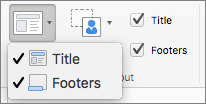
Na zavihku Matrica diapozitiva v postavitvi matrice počistite potrditveno polje Noge .
Ko dokončate spremembe v pogledu matrice diapozitiva, v vrstici s sporočili izberite Zapri matrico , da se vrnete v običajni pogled.
Namig
Spremembe matrice diapozitiva in ustrezne postavitve diapozitivov so začasno dodane v temo, ki je uporabljena v predstavitvi. Če uporabite drugo temo, so spremembe matrice diapozitiva zavržene. Če želite spremembe ohraniti za prihodnjo uporabo, v skupini Urejanje teme izberite Teme in nato Shrani trenutno temo.