

Prilagodite lahko razmik v prvi vrstici odstavka in tako ustvarite viseči ali negativni zamik ali pa zamaknete celoten odstavek.
Odvisno od tega, katero želite narediti, boste uporabili ravnilo na zavihku » Pogled « na traku ali možnosti v skupini »Odstavek « na zavihku » Osnovno «.
Opomba
Če želite sistematično prilagoditi zamik vseh označenih ali oštevilčenih seznamov, glejte »Prilagajanje zamika na označenem ali oštevilčenem seznamu«.
Če ravnilo ni vidno na vrhu predstavitve, potrdite polje »Ravnilo « na zavihku » Ogled «.
Izberite besedilo, ki ga želite spremeniti, nato pa naredite nekaj od tega:
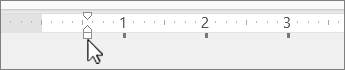
Če želite zamakniti prvo vrstico, na vodoravnem zgornjem ravnilu povlecite oznako »Zamik prve vrstice « na mesto, kjer želite, da se besedilo začne.
Če želite povečati ali zmanjšati levi zamik celotnega odstavka, na zavihku » Osnovno « v skupini »Odstavek « izberite
 Ikona gumba »Povečaj raven seznama« ali
  Zmanjša raven seznama.
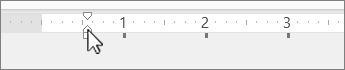
Če želite ustvariti viseči zamik, kjer so druga in nadaljnje vrstice odstavka zamaknjene bolj kot prva vrstica, povlecite zaznamek visečega zamika na mesto, kjer želite, da se zamik začne.
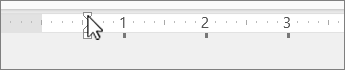
Če želite ustvariti negativni zamik, kjer besedilo sega v levi rob, povlecite oznako levega zamika tam, kjer želite, da se odstavek začne.
Spreminjanje ravni zamika za odstavek
- Izberite besedilo, ki ga želite spremeniti, nato pa naredite nekaj od tega:
- Če želite povečati ali zmanjšati levi zamik celotnega odstavka, na zavihku » Osnovno « v skupini »Odstavek « izberite Ikona gumba »Povečaj raven seznama« ali Zmanjša raven seznama.
Ustvarjanje prve vrstice ali visečega zamika
Izberite odstavek ali odstavke, ki jih želite zamakniti.
Na zavihku »Osnovno« izberite
 Zaganjalnik pogovornega okna »Odstavek« .
V razdelku »Zamik« v polju z besedilom Pred kliknite puščico, da nastavite želene mere, na primer 0,5 palca.
Opomba
Polovica palca je običajna mera za zamik odstavka.
Kliknite polje » Posebno« in izberite »Prva vrstica « ali »Viseče«.
Kliknite V redu.