Možnost animacijskega učinka, imenovana »Po odstavku« , vam omogoča, da se elementi seznama prikažejo drug za drugim. Ta vrsta animacije se včasih imenuje tudi zgrajeni diapozitiv.
Prikaz besedila po eno vrstico hkrati
- Na diapozitivu izberite polje, ki vsebuje vaše besedilo.
- Izberite zavihek » Animacije « in nato izberite animacijo, kot so »Pojav«, »Odtemnitev« ali »Prileti noter«.
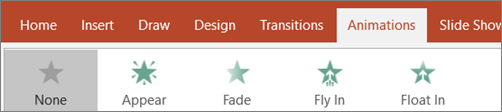
Za nekatere animacije, kot je Prileti noter, izberite » Možnosti učinkov«, saj boste morali izbrati smer, iz katere bodo priletele vrstične oznake, na primer z vrha, z leve ali desne.
-
Izberite »Možnosti učinka« in nato izberite »Po odstavku«, če želite, da se odstavki besedila pojavijo drug za drugim. (Pri drugi možnosti, Vse hkrati, se vse vrstice besedila prikažejo ob istem času.)
PowerPoint za vas takoj prikaže predogled animacije.
Privzeto se med podajanjem diaprojekcije vsak odstavek besedila prikaže kot odziv na klik. Tako lahko nadzorujete, kdaj se bo prikazal posamezen odstavek. To nastavitev lahko spremenite tako, da uporabite kontrolnike za začetek, trajanje in zakasnitev na skrajnem koncu zavihka » Animacija « na traku.
Prikaz besedila po eno črko hkrati
Vizualni učinek »tipkanja« lahko ustvarite tudi tako, da se znaki v odstavku pojavijo drug za drugim.
- Na diapozitivu izberite polje, ki vsebuje vaše besedilo.
- Izberite zavihek »Animacije « in nato izberite spustni meni » Dodaj animacijo «, da izberete animacijo, kot je »Pojavnost«.
- Izberite zavihek »Animacije « in nato izberite podokno »Animacija«.
Na desni strani PowerPointovega okna se odpre podokno animacij.
- V podoknu animacije izberite puščico poleg animacije in izberite »Možnosti učinka«.
- V pogovornem oknu na zavihku »Učinek « v razdelku »Izboljšave« izberite puščico ob možnosti » Animiraj besedilo« in izberite »Po črki«. Nato lahko spremenite čas zakasnitve v sekundah zakasnitve med črkami .
PowerPoint takoj prikaže predogled animacije, da si lahko ogledate časovno uskladitev znakov, ki se prikažejo posamično. Predogled lahko ponovite tako, da izberete animacijo v podoknu animacij in izberete možnost Predvajaj izbrano.
Glejte tudi
Ustvarjanje zgrajenega diapozitiva
Spreminjanje, odstranjevanje ali izklop animacijskih učinkov
Prikaz besedila po eno vrstico hkrati
- Na diapozitivu izberite polje, ki vsebuje vaše besedilo.
- Izberite zavihek » Animacije « in nato izberite animacijo, kot so »Pojav«, »Razpadanje« ali »Prileti noter«.

Za nekatere animacije, kot je » Prileti noter«, izberite » Možnosti učinkov « na zavihku » Animacija « in izberite smer, iz katere bodo priletele vrstične oznake, na primer z vrha, z vrha, z leve ali desne.
- Znova izberite »Možnosti učinka « in nato izberite »Po odstavkih« , če želite, da so odstavki besedila prikazani kot en predmet.
PowerPoint za vas takoj prikaže predogled animacije.
Privzeto se med podajanjem diaprojekcije vsak odstavek besedila prikaže kot odziv na klik. Tako lahko nadzorujete, kdaj se bo prikazal posamezen odstavek. To nastavitev lahko spremenite tudi tako, da uporabite možnosti za začetek, trajanje in zakasnitev v podoknu »Animacija «.
Prikaz besedila po eno črko hkrati
Vizualni učinek »tipkanja« lahko ustvarite tudi tako, da se znaki v odstavku pojavijo drug za drugim.
Na diapozitivu izberite polje, ki vsebuje vaše besedilo.
Na zavihku Animacije izberite spustni meni Dodaj animacijo in izberite animacijo, na primer Pojavitev, Odtemnitev ali Prileti noter.
Izberite zavihek »Animacije « in nato izberite podokno animacije.
(V programu PowerPoint for Mac 2011: V meniju » Pogled « izberite »Animacija po meri«).
Na desni strani PowerPointovega okna se odpre podokno animacij.
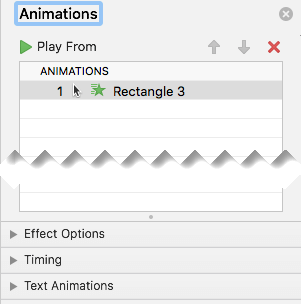
V podoknu animacije izberite animacijski učinek, ki ga želite spremeniti, nato pa izberite puščico ob možnosti »Animacije besedila«.
V polju »Animiraj « izberite po črki.

Privzeta vrednost zakasnitve za čas med pojavom črk je 0,5 sekunde, vendar jo lahko spremenite tako, da izberete puščico ob možnosti Časovna usklajenost in nato izberete novo vrednost v polju »Zakasnitev «.
PowerPoint takoj prikaže predogled animacije, da si lahko ogledate časovno uskladitev znakov, ki se prikažejo posamično. Predogled lahko ponovite tako, da izberete animacijo v podoknu animacij in izberete možnost Predvajaj izbrano.
Animacija besedila v obliki
Besedilu dodajmo animaciji letenja invrtenja .
Izberite besedilo oblike in nato zavihek »Animacije «.
Izberite »Prileti vExit Effects«.

Znova izberite besedilo in izberite »Zavrti«.
Podokno z lastnostmi »Animacije« je zdaj videti tako:
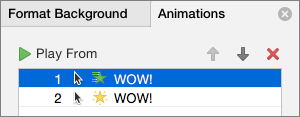
(Izbirno) V podoknu z lastnostmi »Animacije« izberite posamezne korake animacije in po potrebi prilagodite možnosti učinkov in časovne nastavitve.
Več informacij o spreminjanju, odstranjevanju ali izklopu animacijskih učinkov.
Če si želite ogledati predogled animacije, izberite prvo animacijo in izberite » Predvajaj iz«.
Glejte tudi
Animiranje besedila ali predmetov
Spreminjanje ali odstranjevanje animacijskih učinkov
Prikaz besedila po eno vrstico hkrati
- Na diapozitivu izberite polje, ki vsebuje vaše besedilo.
- Izberite zavihek » Animacije « in nato izberite animacijo, kot so »Pojav«, »Odtemnitev« ali »Prileti noter«.
Za nekatere animacije, kot je Prileti noter, izberite » Možnosti učinkov«, saj boste morali izbrati smer, iz katere bodo priletele vrstične oznake, na primer z vrha, z leve ali desne.
-
Izberite »Možnosti« in nato »Po odstavkih«, če želite, da se odstavki besedila pojavijo drug za drugim. (Pri drugi možnosti, Vse hkrati, se vse vrstice besedila prikažejo ob istem času.)
- Za predogled animacije na zavihku » Diaprojekcija « na traku izberite »Od trenutnega diapozitiva« in nato izberite, če želite prikazati vsak odstavek besedila posebej.
Privzeto se med podajanjem diaprojekcije vsak odstavek besedila prikaže kot odziv na klik. Tako lahko nadzorujete, kdaj se bo prikazal posamezen odstavek.
Glejte tudi
Animiranje slike na diapozitivu
Animacijski učinki, ki so na voljo v programu PowerPoint za splet
