
V PowerPointu for Mac lahko dodate vizualno zanimivost predstavitvam z animiranimi ozadji, ki povečavajo in pomikajo diapozitive.
Če želite začeti ustvarjati animirano ozadje, preprosto dodajte sliko kot ozadje diapozitiva in nato na zavihku Oblika slike izberite Animirajte kot ozadje.
Dodajanje gibanja sliki ozadja diapozitiva
- Izberite diapozitiv, ki mu želite dodati animirano ozadje, nato pojdite na Vstavi>slike in izberite Brskalnik fotografij ali Fotografija iz datoteke.
- Izberite želeno sliko, nato pa izberite Vstavi. Morda boste morali spremeniti velikost slike, da zapolnite diapozitiv.
- Na zavihku Oblika slike na skrajnem desnem koncu izberite
 Animirajte kot ozadje.
Odpre se pogovorno okno s predogledom slike ozadja. - Izberite dele slike, na katere želite, da se osredotoči na gibanje animiranega ozadja. Ko končate z izbiranjem zanimivih točk, izberite Uporabi.
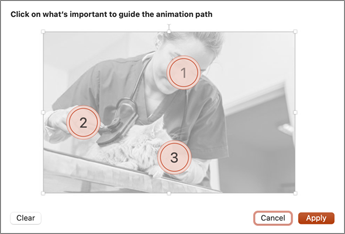
- Če si želite ogledati animacije v akciji, si oglejte diapozitiv v načinu diaprojekcije .
Če želite urediti animacije, izberite sliko ozadja in izberiteZnova animirajte kot ozadje in ponovite 4. korak.
Diapozitivom lahko dodate besedilo in drugo vsebino prek slik za ozadje, ki bodo ostale na mestu, medtem ko se ozadje premika za njimi.
Opomba
Animirana ozadja lahko ustvarite le v PowerPointu za macOS, vendar jih boste lahko predvajali v drugih različicah PowerPointa.