V PowerPointu lahko enemu nizu besedila ali predmetu dodate več animacijskih učinkov, na primer sliki, obliki ali grafiki SmartArt.
Namig
Pri delu z več animacijskimi učinki boste lažje delali v podoknu z animacijo, kjer je prikazan seznam vseh animacijskih učinkov za trenutni diapozitiv.
Dodajanje dodatnega animacijskega učinka predmetu
- Izberite predmet na diapozitivu, ki ga želite animirati.
- On the Animations tab, select
 Podokno animacije.
-
Izberite »Dodaj animacijo« in nato izberite animacijski učinek.
- Če želite uporabiti dodatne animacijske učinke na istem predmetu, ga izberite, nato izberite » Dodaj animacijo « in izberite drug animacijski učinek.
Pomembno
Ko uporabite prvi animacijski učinek in če poskusite dodati več animacijskih učinkov na kateri koli drug način, kot je izbiranje možnosti »Dodaj animacijo«, ne boste uporabili dodatnega učinka. Namesto tega boste zamenjali obstoječi učinek z učinkom, ki ga dodajate.
Nastavitve začetka izvajanja in trajanja animacijskega učinka
Ko želite nadzirati čas animacijskih učinkov, naredite to za vsak animacijski učinek:
V podoknu animacije izberite puščico dol, ki je poleg animacijskega učinka, nato pa izberite »Časovna usklajenost«.
Na zavihku »Časovna usklajenost « izberite puščico dol za začetni meni in izberite naslednje čase začetka:
Če želite, da se učinek predvaja ob kliku miške, izberite »Ob kliku«.
Če želite, da se učinek predvaja ob istem času kot prejšnji animacijski učinek, izberite »S prejšnjim«.
Če želite, da se učinek predvaja po predvajanju prejšnjega animacijskega učinka, izberite po prejšnji.
Namig
Prejšnji animacijski učinek je učinek, ki je naveden v vrstnem redu predvajanja v podoknu animacije (običajno je tik nad animacijo, za katero nastavljate časovno usklajenost).
Za zakasnitev animacijskega učinka na začetku izberite puščico gor za zakasnitev na želeno število sekund.
Če želite spremeniti hitrost animacijskega učinka, nastavite možnost Trajanje na želeno raven.
Če si želite ogledati medsebojno delovanje animacijskih učinkov, izberite »Predogled « na zavihku »Animacija «.
Predvajanje več animacijskih učinkov hkrati
Za en predmet se lahko hkrati izvedete dva ali več animacijskih učinkov. Slika se lahko na primer odtemni in plava. Za to plastenje dveh (ali več) učinkov hkrati, naredite to:
- Uporabite
 Dodajte animacijo za dodajanje drugega učinka.
- Če želite čas drugega učinka, nastavite » Začetek « na »S prejšnjim«.
Nasvet za delo z več animacijskimi učinki
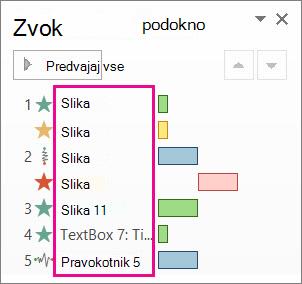
Ko delate z več predmeti na diapozitivu, je včasih težko razlikovati en predmet in njegove uporabljene animacijske učinke od drugega.
Na spodnji sliki privzeta imena predmetov nimajo veliko opisa, zato je težko ugotoviti, za kateri predmet je uporabljen kakšen animacijski učinek.
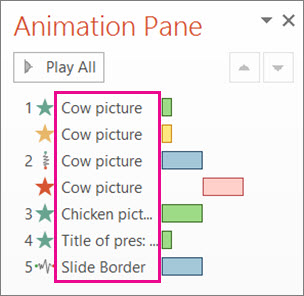
V podoknu izbire lahko daste vsakemu predmetu drugačno ime za lažje delo z njimi, ko uporabite animacije za posamezne predmete. Glejte spodaj:
- Če želite spremeniti ime predmeta, na zavihku » Osnovno « izberite » Izberi in izberi«
 Podokno izbire.
- V podoknu izbora dvokliknite privzeto ime predmeta, da odprete polje, nato pa vnesite novo ime predmeta.
Več informacij o delu z animacijskimi učinki
Namig
Pri delu z več animacijskimi učinki boste lažje delali v podoknu z animacijo, kjer je prikazan seznam vseh animacijskih učinkov za trenutni diapozitiv.
Dodajanje dodatnega animacijskega učinka predmetu
- Izberite predmet na diapozitivu, ki ga želite animirati.
- On the Animations tab, select Animation Pane.
- V galerijah izberite animacijski učinek.
- Če želite uporabiti dodatne animacijske učinke na istem predmetu, izberite drug animacijski učinek.
Pomembno
Ko uporabite prvi animacijski učinek in če poskusite dodati več animacijskih učinkov na kateri koli drug način, kot je izbira možnosti »Dodaj animacijo«, ne boste uporabili dodatnega učinka. Namesto tega boste zamenjali obstoječi učinek z učinkom, ki ga dodajate.
Nastavitve začetka izvajanja in trajanja animacijskega učinka
Ko želite nadzirati čas animacijskih učinkov, naredite to za vsak animacijski učinek:
V podoknu animacij izberite učinek, ki ga želite urediti.
Izberite časovno usklajenost.
Pod možnostjo »Časovna usklajenost« izberite seznam zraven začetnega menija in nato izberite med naslednjimi možnostmi:
Če želite, da se učinek predvaja ob kliku miške, izberite »Ob kliku«.
Če želite, da se učinek predvaja ob istem času kot prejšnji animacijski učinek, izberite »S prejšnjim«.
Če želite, da se učinek predvaja po predvajanju prejšnjega animacijskega učinka, izberite po prejšnji.
Namig
Prejšnji animacijski učinek je učinek, ki je naveden v vrstnem redu predvajanja v podoknu animacije (običajno je tik nad animacijo, za katero nastavljate časovno usklajenost).
Za zakasnitev animacijskega učinka na začetku izberite puščico gor za zakasnitev na želeno število sekund.
Če želite spremeniti hitrost animacijskega učinka, nastavite možnost Trajanje na želeno raven.
Če si želite ogledati medsebojno delovanje animacijskih učinkov, izberite »Predogled « na zavihku »Animacija «.
Predvajanje več animacijskih učinkov hkrati
Za en predmet se lahko hkrati izvedete dva ali več animacijskih učinkov. Slika se lahko na primer odtemni in plava. Za to plastenje dveh (ali več) učinkov hkrati, naredite to:
- Če želite dodati drugi učinek, v galeriji izberite animacijo.
- Če želite čas drugega učinka, nastavite » Začetek « na »S prejšnjim«.
Več informacij o delu z animacijskimi učinki
Dodajanje dodatnega animacijskega učinka predmetu
- On the Animations tab, select Animation Pane.
- Izberite predmet, ki mu želite dodati učinek.
- Na vrhu podokna »Animacija« izberite »Dodaj«.
Novi učinek je dodan na konec seznama učinkov. Ime je poimenovano po predmetu. PowerPoint mu samodejno dodeli privzeti učinek, kot je pojemanje.
- Izberite nov učinek, da ga odprete. Nato izberite animacijski učinek, ki mu ga želite dodeliti, ter po potrebi prilagodite začetek, trajanje in zakasnitev.
Nastavitve začetka izvajanja in trajanja animacijskega učinka
V podoknu »Animacija« izberite predmet, za katerega želite nastaviti čas.
Izberite seznam zraven začetnega menija in nato izberite želeno možnost:
Če želite, da se učinek predvaja ob kliku miške, izberite »Ob kliku«.
Če želite, da se učinek predvaja ob istem času kot prejšnji animacijski učinek, izberite »S prejšnjim«.
Namig
Prejšnji animacijski učinek je učinek, ki je naveden v vrstnem redu predvajanja v podoknu animacije (običajno je tik nad animacijo, za katero nastavljate časovno usklajenost).
Če želite, da se učinek predvaja po predvajanju prejšnjega animacijskega učinka, izberite po prejšnji.
Če želite zakasniti animacijski učinek na zagonu, izberite »Zakasnitev « in vnesite želeno število sekund za zakasnitev (v korakih po 0,25 sekunde).
Če želite spremeniti hitrost animacijskega učinka, nastavite trajanje na želeno dolžino časa (v sekundah).
Predvajanje več animacijskih učinkov hkrati
- V podoknu Animacija uporabite Dodaj , da dodate drugi učinek, kot je opisano zgoraj v razdelku »Dodajanje drugega animacijskega učinka predmetu«.
- Za čas drugega učinka nastavite Start na S prejšnjim.
Glejte tudi
Animiranje besedila ali predmetov

