
Barvo besedila lahko spremenite na enem ali več diapozitivih.
Spreminjanje barve besedila na diapozitivu
- Izberite besedilo, ki ga želite spremeniti.
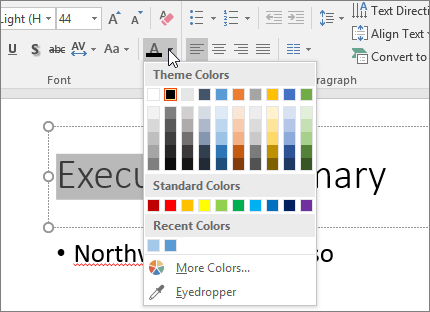
- Na zavihku Osnovno izberite Barva pisave in nato izberite barvo, ki jo želite uporabiti za besedilo.
Namig
- Če ne vidite želene barve, izberite Več barv in nato izberite barvo na zavihku Standard ali zmešajte svojo barvo na zavihku Po meri.
- Če želite uskladiti barve na diapozitivu, izberite kapalko. Ko premaknete kazalec miške nad druge barve besedila, je v kvadratku prikazan predogled barve v živo. Izberite barvo, ki jo želite uskladiti in uporabiti za izbrano besedilo.
Spreminjanje barve besedila na več diapozitivih
Če ustvarjate predstavitev z več diapozitivi, lahko najprej prilagodite matrico diapozitiva (za več informacij glejte Ustvarjanje in shranjevanje PowerPointove predloge ). S tem vnaprej nastavite barvo besedila in druge sloge oblikovanja, vsak nov diapozitiv, ki ga ustvarite, pa ima želeno barvo besedila.
Če spremenite barvo besedila v matrici diapozitiva, uporabite spremembe za besedilo na več diapozitivih hkrati.
Na zavihku Pogled izberite Matrica diapozitiva.
V levem podoknu sličic kliknite postavitev, v kateri je besedilo, za katerega želite uporabiti drugačno barvo.
Izberite besedilo v postavitvi, ki ga želite spremeniti.
V mini orodni vrstici, ki se prikaže, kliknite Barva pisave in nato izberite barvo, ki jo želite uporabiti za besedilo.
Namig
Če ne vidite želene barve, izberite Več barv in nato izberite barvo na zavihku Standard ali zmešajte svojo barvo na zavihku Po meri.
Ko končate, izberite zavihek Matrica diapozitiva in nato izberite Zapri pogled matrice , da se vrnete v predstavitev.
Če ste naročnik na Microsoft 365, lahko besedilo označite z barvo. Glejte Označevanje besedila z barvo.