
Ko ustvarite predstavitev in jo nato shranite kot PowerPointovo predlogo (.potx), jo lahko daste v skupno rabo s sodelavci in jo znova uporabite. Če želite ustvariti predlogo, boste morali spremeniti matrico diapozitiva in nabor postavitev diapozitivov.
Namig
 Izbirajte med več tisoč brezplačnimi predlogami za prenos na spletnem mestu Microsoft templates
Izberite temo za ogled podrobnih navodil:
Ustvarjanje PowerPointove predloge
Odprite prazno predstavitev: Datoteka>– Nova>prazna predstavitev
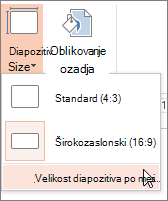
Na zavihku »Načrt« izberite »Velikost> diapozitiva«»Velikost diapozitiva po meri«, nato pa izberite želeno usmerjenost in dimenzije strani.
Na zavihku » Ogled « v skupini »Pogledi matrice « izberite »Matrica diapozitiva«.
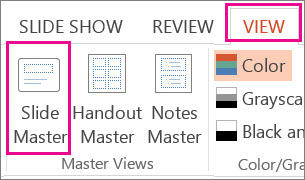
Matrica diapozitiva je največja slika diapozitiva na vrhu seznama sličic diapozitivov na levi strani vaših diapozitivov. Povezane postavitve diapozitivov so postavljene pod matrico diapozitiva.
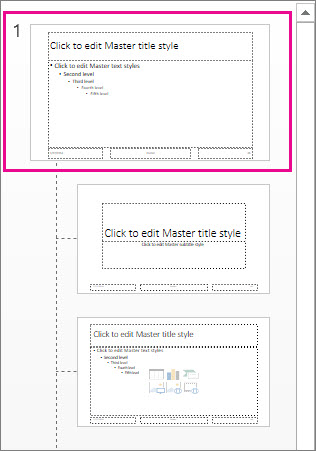
Če želite spremeniti matrico diapozitiva ali postavitve diapozitivov, na zavihku Matrica diapozitiva naredite nekaj od tega:
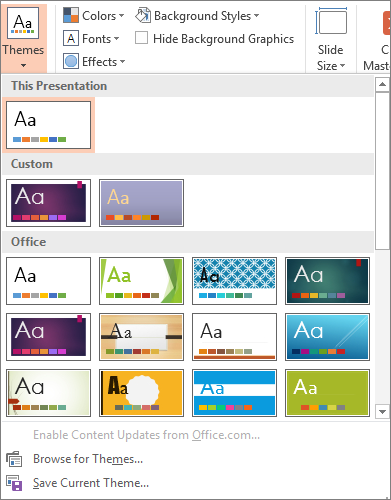
Če želite dodati barvno temo s posebnimi pisavami in učinki, izberite teme in nato v galeriji izberite temo. Uporabite drsni trak na desni strani, če si želite ogledati več tem.
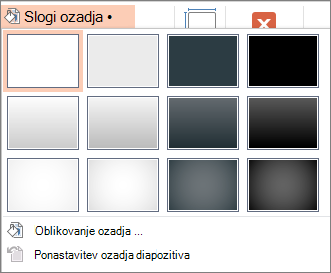
Če želite spremeniti ozadje, izberite »Slogi ozadja« in nato izberite ozadje.
Če želite dodati označbo mesta (ki bo vsebovala besedilo, sliko, grafikon, videoposnetek, zvok in druge predmete), v podoknu sličic izberite postavitev diapozitiva, v katero želite dodati označbo mesta, in nato naredite to:
-
Izberite »Vstavi označbo mesta« in izberite vrsto označbe mesta, ki jo želite dodati.
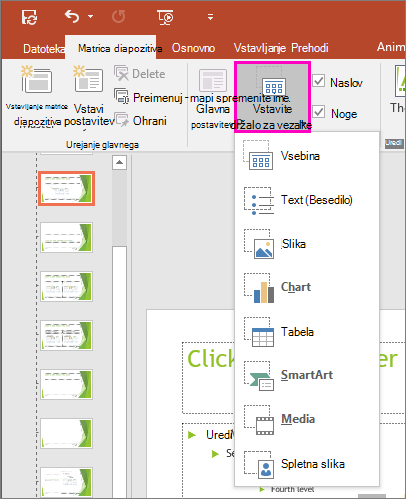
- Na matrici diapozitiva ali v postavitvi diapozitiva izberite in povlecite, da narišete velikost označbe mesta.
Namig:Če želite spremeniti velikost ograde, povlecite vogal ene od njenih obrob.
-
Izberite »Vstavi označbo mesta« in izberite vrsto označbe mesta, ki jo želite dodati.
Če želite premikati označbo mesta po matrici diapozitiva ali postavitvi diapozitiva, izberite rob in ga povlecite na novo mesto.
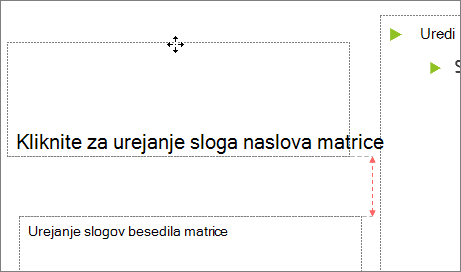
Če želite odstraniti neželeno označbo mesta v matrici diapozitiva ali postavitvi diapozitiva, jo izberite v podoknu sličic diapozitivov in nato izberite obrobo označbe mesta na diapozitivu ter pritisnite tipko »Izbriši«.
Če želite nastaviti usmerjenost strani za vse diapozitive v predstavitvi, izberite »Velikost> diapozitivaVelikost diapozitiva po meri«.
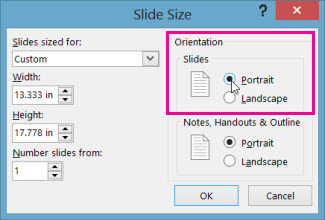
V razdelku Usmerjenost izberite Pokončno ali Ležeče.
Shranjevanje predstavitve kot PowerPointove predloge (.potx)
Na zavihku » Datoteka « izberite » Shrani kot « (ali » Shrani kopijo«, če uporabljate Microsoft 365).
Na seznamu » Shrani kot vrsto « izberite PowerPointovo predlogo.
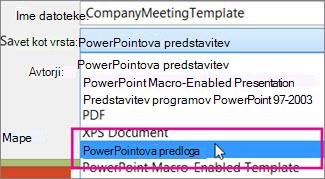
Ko izberete vrsto »predloge«, PowerPoint običajno preklopi mesto za shranjevanje v ustrezno mapo, ki je mapa Officeove predloge po meri .
V pogovornem oknu Shrani kot v polje Ime datoteke vnesite ime datoteke za svojo predlogo ali ne naredite ničesar, če želite sprejeti predlagano ime datoteke.
Izberite Shrani.
Uporaba predloge za novo predstavitev
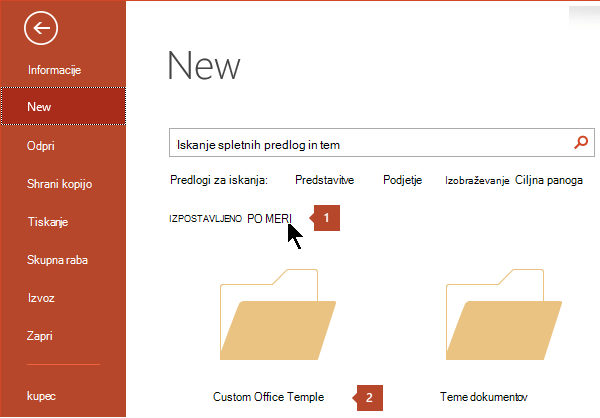
- Izberite »Nova datoteka«>.
- Izberite »Osebno « in nato dvokliknite predlogo, ki ste jo shranili.
Glejte tudi
- Ustvarjanje lastne teme v PowerPointu
- Shranjevanje načrtovanja diapozitiva (teme) kot predloge
- Urejanje, spreminjanje ali brisanje označbe mesta
- Kaj je matrica diapozitiva?
- Kaj je postavitev diapozitiva?
- Ustvarjanje in uporaba svoje predloge v okolju Microsoft 365 za Mac
- Kako ustvariti PowerPointovo predstavitev z blagovno znamko