
Učinkovitost predvajanja in prihranek prostora na disku lahko izboljšate tako, da stisnete predstavnostne datoteke.
(Ta funkcija je na voljo v PowerPointu za Windows, ne pa tudi v PowerPointu za Mac ali PowerPointu za splet.)
Odprite predstavitev, v kateri so video- ali zvočne datoteke.
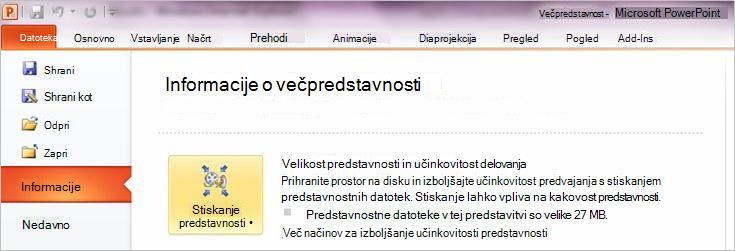
Na zavihku Datoteka izberite Informacije in nato v razdelku Večpredstavnost izberite Stisni predstavnost*.
* Vdelani podnapisi in nadomestni zvočni posnetki se izgubijo v tem postopku stiskanja.
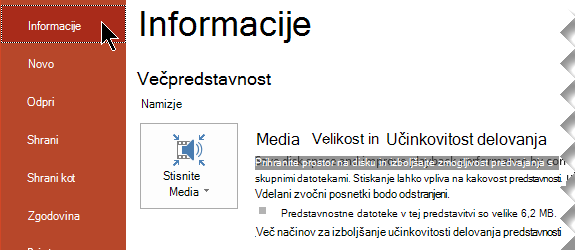
Če želite določiti kakovost videoposnetka, ki obenem opredeljuje velikost videoposnetka, izberite nekaj od tega:
Full HD (1080p) Prihranite prostor in hkrati ohranite splošno kakovost zvoka in slike.
HD (720p) Kakovost bo primerljiva z mediji, ki se pretakajo prek interneta.
Standard (480p) Uporabite, ko je prostor omejen, na primer ko pošiljate predstavitve po e-pošti.
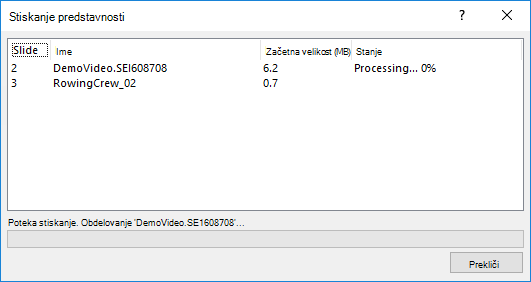
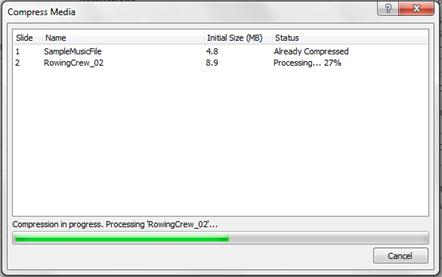
Slika: Stiskanje medijev v teku
Če želite izvedeti več o namigih za izboljšanje predvajanja in združljivosti zvoka in videa, preberite naslednji članek.