Želite ustvariti visečo zamik ali se znebiti takšnega, ki vas spravlja ob živce? Ste na pravem mestu.
V visečem zamiku so druga in naslednje vrstice odstavka zamaknjene bolj kot prva vrstica.
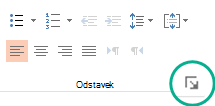
Viseči zamik najhitreje odstranite tako, da izberete odstavek, kliknete Osnovno> (zaganjalnik pogovornega okna odstavka) in nato v pogovornem oknu Odstavek spremenite možnost Viseči v(brez).
Dodajanje visečega zamika
Označite vse besedilo (razen prve vrstice odstavka), ki ga želite zamikati.
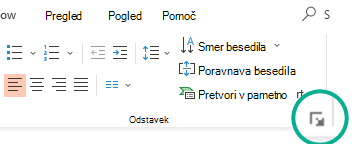
Kliknite zavihek Osnovno in nato zaganjalnik pogovornega okna Odstavek.
V razdelku Zamak v polju z besedilom Pred kliknite puščico na približno .5".
Opomba
Pol palca je tipična mera za zamik visečega odstavka.
Kliknite puščico ob možnosti Posebno in izberite Visečo.
Čiščenje visečega zamika
Kliknite zavihek Osnovno in nato zaganjalnik pogovornega okna Odstavek.
V razdelku Zamak kliknite puščico ob možnosti Posebno in izberite Brez.
Dodajanje visečega zamika na neoštevilčen seznam
Če želite na neoštevilčen seznam dodati viseči zamik (kratke vrstice besedila, ločene s prelomi vrstic, namesto odstavka, ki teče od vrstice do vrstice), sledite korakom, podobnim dodajanju visečega zamika.
Označite vse kratke vrstice besedila (razen prve vrstice odstavka), ki jih želite zamikati.
Kliknite zavihek Osnovno in nato zaganjalnik pogovornega okna Odstavek.
V razdelku Zamak v polju z besedilom Pred kliknite puščico na približno .5".
Opomba
Pol palca je tipična mera za zamik visečega odstavka.
Kliknite puščico ob možnosti Posebno in izberite Prva vrstica.