

Ustvarite in natisnete lahko strani z opombami, ki vas bodo spremljale med predstavitvijo PowerPointove diaprojekcije.
Na natisnjeni strani z opombami je prikazana sličica diapozitiva na eni polovici strani in govornikovi zapiski na drugi polovici.
Dodajanje številk strani, nog, glav ali datuma na strani z opombami
On the Insert tab of the toolbar ribbon under Text section, select Header & Footer. Odpre se pogovorno okno Glava in noga.
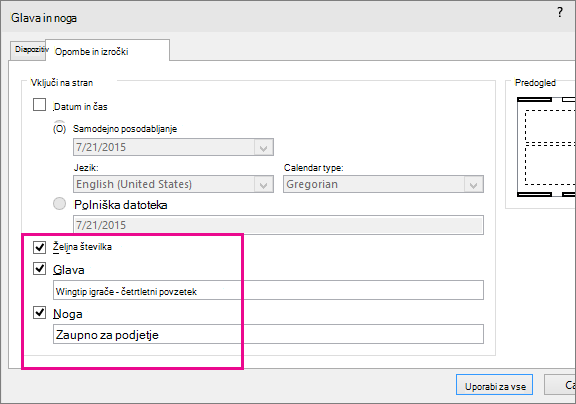
V pogovornem oknu Glava in noga izberite zavihek Opombe in izročki.
Potrdite polja ob elementih, ki jih želite vključiti na natisnjeni strani z opombami, in nato vnesite besedilo, ki naj bo prikazano na vrhu ali dnu vsake strani.
Opomba
Privzeto je izbrana možnost Številka strani. Če na natisnjenih straneh z opombami ne želite prikazati številke strani, počistite to polje.
Če želite dodati podatke in čas z možnostmi oblikovanja, kot je opisano spodaj:
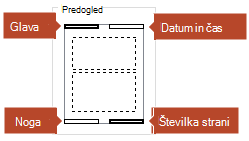
Če želite Naredite to Dodati datum in uro, ki se posodobi ob vsakem odpiranju predstavitve Izberite Samodejno posodobi in nato izberite želeno obliko zapisa datuma ali časa. Dodati nespremenljiv datum in uro. Izberite »Nespremenljivo« ter vnesite želeni datum in čas. Na sliki Predogled je prikazano, kateri elementi so vklopljeni. V štirih kotih slike predogleda so prikazani štiri ozki pravokotniki. Krepko označen pravokotnik označuje, da je element vklopljen za natisnjene opombe.
Izberite Uporabi za vse.
Na traku na zavihku Pogled izberite Stran z opombami, da si ogledate učinek sprememb.
Imena datotek in poti datotek
PowerPoint ne podpira samodejnega vstavljanja imena datoteke ali poti. Sledite zgornjemu postopku in vnesite ime ali pot datoteke v označeno polje z besedilom.
Dodajanje logotipa ali druge slike v opombe
Če želite na strani opomb dodati sliko, uredite matrico opomb:
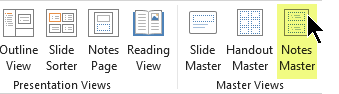
Na traku orodne vrstice izberite zavihek Pogled in nato Matrica opomb.
Na zavihku Vstavi na traku izberite Vstavi, nato pa izberite Slike.
Poiščite želeno sliko, jo izberite in nato izberite Vstavi.
Povlecite sliko na želeno mesto in po potrebi spremenite njeno velikost.
Če želite več možnosti oblikovanja, izberite zavihek »Oblikovanje slike «.
Brisanje podatkov v glavi in nogi iz zapiskov
- Izberite kateri koli diapozitiv.
- Izberite »Vstavi>glavo & nogo«
 «.
«. - V pogovornem oknu Glava in noga izberite zavihek Opombe in izročki.
- Počistite polja za možnosti, ki jih želite odstraniti iz glave ali noge.
- Izberite Uporabi za vse.
- Na traku na zavihku Pogled izberite Stran z opombami, da si ogledate učinek sprememb.
Te spremembe ne vplivajo na glave ali noge na samem diapozitivu, temveč le na natisnjene strani z opombami.