

V tem članku boste našli navodila za tiskanje izročkov, strani z opombami ali diapozitivov.
(Če iščete informacije o oblikovanju izročkov, npr. kako nastaviti postavitev in usmerjenost diapozitivov ali kako spremeniti glave, noge ali ozadje, glejte članek Ustvarjanje ali spreminjanje izročka predstavitve.)
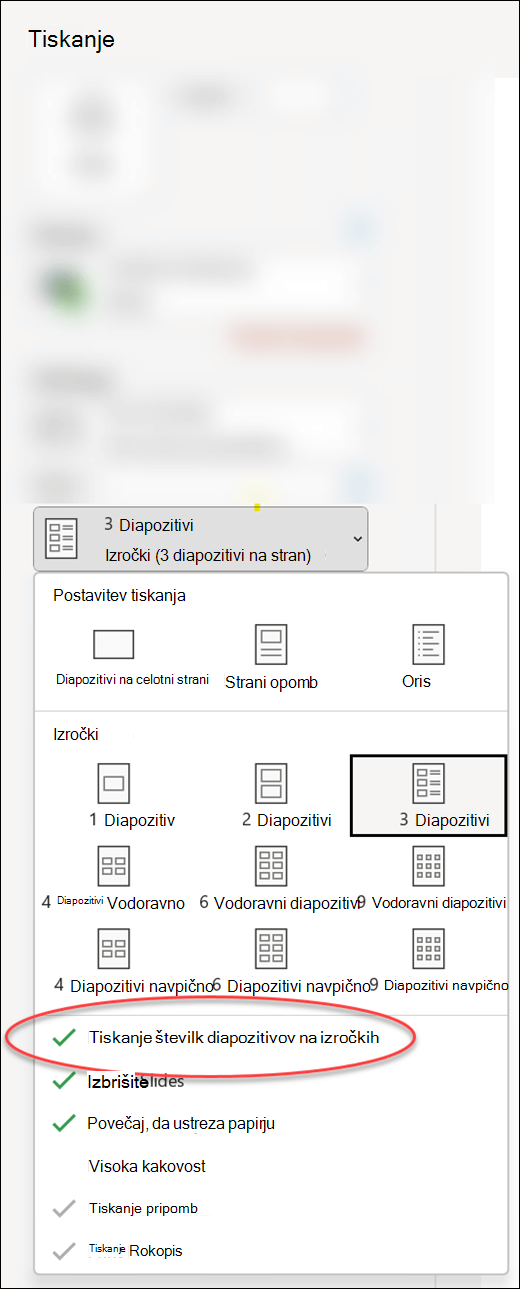
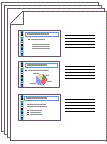 Slika: postavitev izročkov »3 diapozitivi« vključuje vrstice za zapiske.
Izbiranje tiskalnika
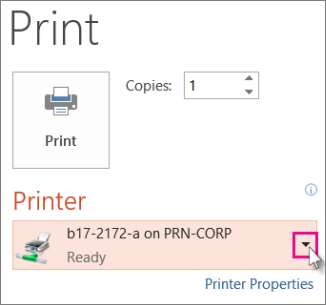
Na zavihku Datoteka kliknite Natisni.
V razdelku Tiskalnik kliknite puščico dol in na seznamu izberite tiskalnik.
-
Če na seznamu ni nobenega omrežnega tiskalnika:Dodati ga boste morali tako, da upoštevate ta navodila:
Windows 10:
Izberite začetni meni Ikona >
 > »Start«Windows 10 Naprave>Tiskalniki & optični bralniki
Windows 7 ali 8:
Odprite nadzorno ploščo. Izberite »Strojna oprema in zvok«>Dodajte tiskalnik>Dodajte omrežni ali brezžični tiskalnik ali tiskalnik> BluetoothNaprej - Če nimate omrežnega ali brezžičnega tiskalnika za vzpostavitev povezave: Prepričajte se, da je tiskalnik povezan z računalnikom. Podrobnosti najdete v dokumentaciji tiskalnika.
-
Če na seznamu ni nobenega omrežnega tiskalnika:Dodati ga boste morali tako, da upoštevate ta navodila:
Izbor vsebine za tiskanje in načina tiskanja
V razdelku Nastavitve se prikaže od štiri do šest pravokotnikov s puščicami navzdol, odvisno od vrste tiskalnika, ki ste ga izbrali v postopku zgoraj. Ti pravokotniki nudijo možnosti tiskanja.
Izberite diapozitive, ki jih želite natisniti: V razdelku »Nastavitve« kliknite puščico navzdol prvega pravokotnika in izberite možnost:
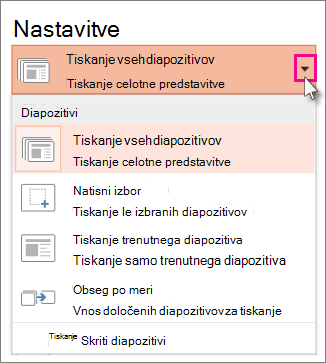
Če izberete Obseg po meri, vnesite določene diapozitive ali obsege diapozitivov v polje Diapozitivi. Na primer
1,3,5-12.
Če imate v predstavitvi morda kak skrit diapozitiv, je možnost Natisni skrite diapozitive aktivna in jo lahko izberete.Izberite postavitev tiskanja: V razdelku »Nastavitve« kliknite puščico navzdol drugega pravokotnika. Prikazane sličice prikazujejo predogled strani, ko jih natisnete.
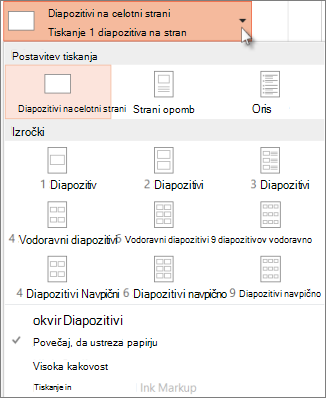
Če želite natisniti opombe diapozitiva, recimo za govornika ali kot izročke za svoje občinstvo, izberite Strani opomb v razdelku Postavitev tiskanja. S to možnostjo natisnete en diapozitiv na stran z vsemi zapiski spodaj.
Izberite način organizacije natisnjenih listov: V razdelku »Nastavitve« izberite puščico dol zraven možnosti »Zbrano « ali »Nezbrano «, nato pa izberite želeno nastavitev.
Izberite barvno shemo za natis: V razdelku »Nastavitve« kliknite puščico navzdol prvega pravokotnika in izberite možnost.
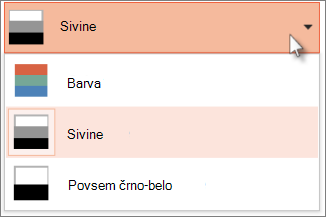
Nasveti za tiskanje v barvah, sivinah ali povsem v črno-belo:
Barvni način Če izberete barvni način, vendar nimate barvnega tiskalnika Sivine Če ne uporabljate barvnega tiskalnika ali ne potrebujete barvnega natisa, z izbiro možnosti Sivine natisnete vse predmete na strani v odtenkih sive barve. Predmeti, kot so grafikoni in tabele, so v sivinah bolj živahni in čisti kot predmeti, ki jih natisnete z možnostjo Barve s črno-belim tiskalnikom. Povsem črno-belo S to možnostjo natisnete diapozitive v črno-beli barvi. Uporabljeni niso nobeni odtenki sive barve. Nekateri predmeti v načrtu teme diapozitiva, kot so izbočenost ali padajoče sence, zato ne bodo natisnjeni. Besedilo bo natisnjeno v črni barvi, tudi če ste za prvotno barvo besedila izbrali sivo barvo. Če vaš tiskalnik to omogoča, sta v razdelku Nastavitve prikazani dve dodatni možnosti (enostransko in obojestransko tiskanje ter speti in nespeti nabori natisov).
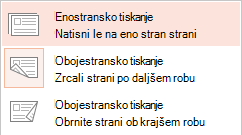
Možnost spetih in nespetih naborov se razlikuje glede na tiskalnik.
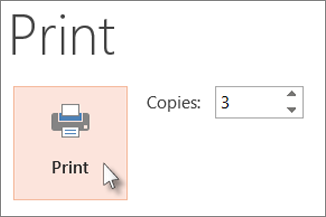
V polje Kopije pri vrhu vnesite želeno število kopij, nato pa kliknite Natisni.
Natisnjeni izročki: Dodajanje ali odstranjevanje oštevilčevanja diapozitivov
 Ta funkcija je na voljo le za naročnike na Microsoft 365 za namizne odjemalce sistema Windows.
 |
|---|
Privzeto v PowerPoint za Microsoft 365 (od različice 1810 naprej) izročki vključujejo številko diapozitiva pod posamezno sliko diapozitiva.
To možnost lahko za to predstavitev izklopite v možnosti»Natisnidatoteke>«. Izberite puščico spustnega seznama zraven postavitve izročkov, ki ste jo izbrali, in počistite možnost »Natisni številke diapozitivov na izročkih«.
Print Preview
Informacije o funkcijah predogleda najdete v članku Tiskanja in predogled tiskanja.
Odpravljanje težav
Če pri tiskanju prihaja do težav, si oglejte Moj gumb »Natisni«in nekatere nastavitve tiskalnika niso na voljo.
Glejte tudi
Če želite več informacij o tiskanju v PowerPointu, si oglejte te članke: