

Posnamete lahko PowerPointovo predstavitev ali samo en diapozitiv ter zajamete glas, poteze rokopisa in prisotnost videoposnetka. Dokončan posnetek je kot vsaka druga predstavitev. Občinstvu jo lahko predvajate v diaprojekciji ali pa jo izvozite kot videodatoteko. Torej, namesto da bi nekomu samo predali krov, lahko ljudje vidijo vašo predstavitev z vso vašo strastjo in osebnostjo nedotaknjeno.
Posnetek je izboljšana različica snemanja diaprojekcije za PowerPoint za Windows. Ta funkcija nadomešča starejšo izkušnjo in zagotavlja izboljšane zmogljivosti za zajemanje predstavitev za poznejši ogled.
Kaj je novega?
Nove dostopne točke za snemanje videoposnetka predstavitve
Gumb za novo snemanje na primarnem mestu je v zgornji vrstici programa poleg gumbov Skupna raba in Predstavi v aplikaciji Teams , kar vam olajša snemanje videoposnetka s trenutnega diapozitiva.
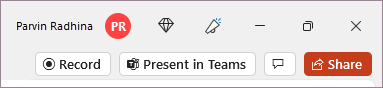
Na zavihku Snemanje so vse možnosti za snemanje diaprojekcije.

Stari gumb »Snimi diaprojekcijo « na zavihku diaprojekcije je bil preimenovan v »Snemanje« z novo ikono.
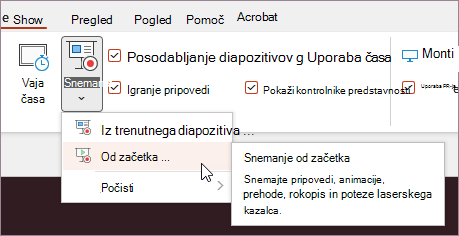
Dodane so nove funkcije za snemanje videa
Novo okno Zapis ima dva zaslona: Snemanje in Izvozi.
Ko izberete Snemanje, se privzeto odpre zaslon Snemanje .
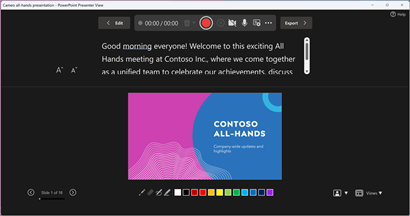
Če v zgornjem desnem kotu zaslona Snemanje izberete Izvozi, se odpre zaslon Izvozi.
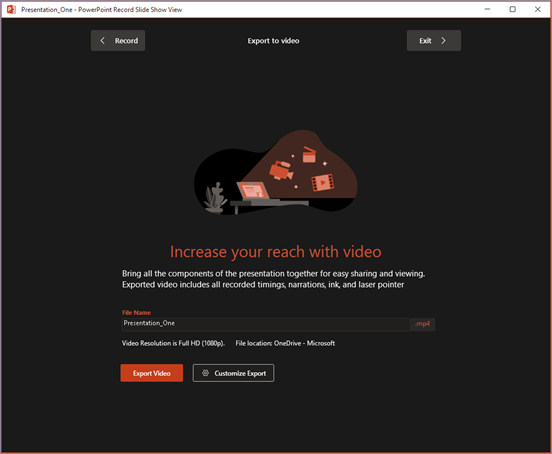
Med zaslonoma Snemanje in Izvozi lahko preklapljate z gumboma Snemanje in Izvozi v zgornji vrstici okna.
Nove funkcije, dodane v okno »Snemanje«
V oknu »Snemanje « bodo prikazane te nove funkcije:
Pogled teleprompterja prikaže zapiske za trenutni diapozitiv nad predogledom diapozitiva. To vam omogoča, da berete svoje zapiske, hkrati pa ohranjate očesni stik z občinstvom v posnetem videu.
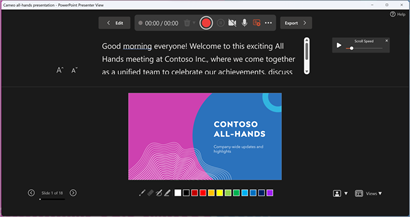
S funkcijo samodejnega drsenja v Teleprompterju se je še lažje osredotočiti na pripoved in vzdrževati očesni stik s kamero.Pogled predstavitelja prikaže zapiske za trenutni diapozitiv in naslednjo animacijo ali diapozitiv v stranskem podoknu.
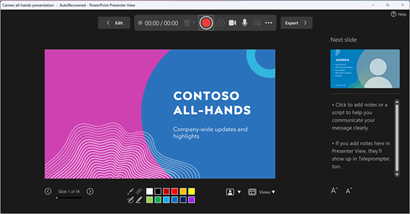
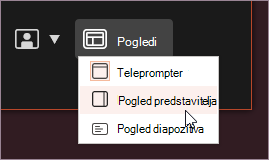
Med pogledi lahko preklapljate v spustnem meniju Pogledi v spodnjem desnem kotu.
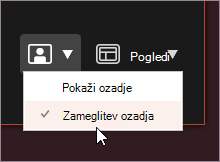
Zameglitev ozadja kamere vam omogoča, da med snemanjem zameglite okolico. Do te možnosti lahko dostopate v spustnem meniju Načini kamere v spodnjem desnem kotu.
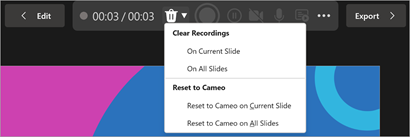
Izbriši omogoča hitro brisanje in ponovno posnemanje videoposnetka na trenutnem diapozitivu ali na vseh diapozitivih. Medtem ko »Clear« omogoča brisanje posnete pripovedi, »Reset to Cameo« dodatno nadomesti posneto pripoved s kamero za enostavno ponovno posnetek.
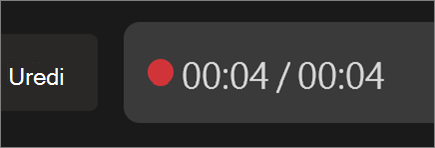
Indikator snemanja prikazuje rdeč krog, ko snemanje poteka, v nasprotnem primeru pa sivi krog.
Predogled posnetka omogoča predogled posnete pripovedi, animacij, rokopisa in potez laserskega kazalca na trenutnem diapozitivu, ne da bi zaprli okno za zapis. Njihov posnetek si lahko ogledate na trenutnem diapozitivu tako, da kliknete gumb Predvajaj ali Začasno ustavi v vrstici za iskanje, ki se samodejno prikaže, ko je na trenutnem diapozitivu posneta pripoved.

Vrstico za iskanje lahko uporabite tudi za preskok na katero koli točko, medtem ko si ogledujete videoposnetek na trenutnem diapozitivu.
Novo okno »Izvoz«
Okno Izvoz je še ena sprememba s funkcijo Snemanje. Po snemanju boste prejeli navodila za ustvarjanje video datoteke predstavitve, ki jo je mogoče dati v skupno rabo. Privzeto je videoposnetek v ločljivosti Full HD 1080p v obliki zapisa mp4 in bo shranjen na isto mesto, kjer je shranjena predstavitev.
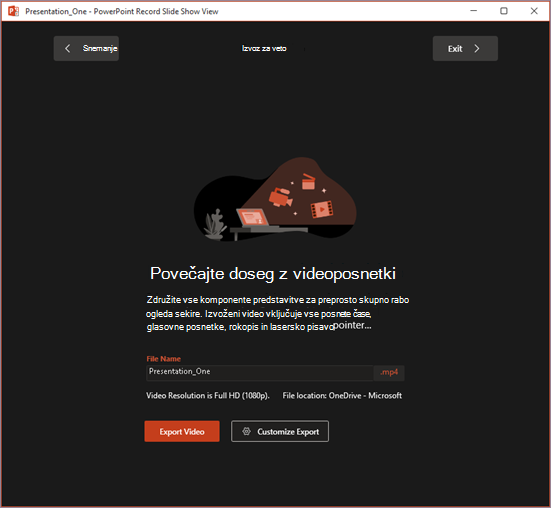
Izvoženi videoposnetek vključuje vse posnete čase, pripovedovanje, animacije, prehode, medije, rokopis in poteze laserskega kazalca. Če v predstavitvi ni zabeleženih časov za diapozitiv, bo diapozitiv privzeto prikazan 5 sekund v izvoženem videoposnetku.
Izvoženi videoposnetek ima privzeto enako ime datoteke kot predstavitev, vendar lahko ustvarite enolično ime datoteke za izvoženi videoposnetek, če želite.
Glede na velikost predstavitve lahko izvoz traja nekaj minut. Ko se izvoz začne, lahko spremljate njegov napredek v oknu Izvoz . Prav tako lahko zaprete okno »Snemanje « in spremljate napredek v vrstici stanja v PowerPointu.
Gumb »Prilagodi izvoz« vas popelje v meni za izvoz v ozadju, kjer lahko spremenite ločljivost in čas, porabljen za posamezen diapozitiv v izvoženem videoposnetku.
Namigi za snemanje
- Posnetki so dodani v predstavitev za vsak diapozitiv. Če želite spremeniti posnetek, lahko znova posnamete enega ali več diapozitivov. Vrstni red diapozitivov v posneti predstavitvi lahko preuredite, ne da bi morali karkoli znova posneti. To tudi pomeni, da lahko med snemanje predstavitve preprosto začasno ustavite snemanje.
- PowerPoint med prehodi med diapozitivi ne snema zvoka ali videa, zato ne pripovedujte med pomikanjem diapozitiva. Na začetku in koncu vsakega diapozitiva je tudi kratek tampon tišine.
- Pred snemanjem se v predogledu videa prepričajte, da so vse nastavitve ustrezne.
- Snemanje predstavitev najbolje deluje z računalniki z zaslonom na dotik, ki imajo spletno kamero, lahko pa uporabite zunanjo spletno kamero in/ali mikrofon.
- Če uporabljate PowerPoint v tabličnem ali prenosnem računalniku in pisate s pisalom s pisalom, lahko uporabite zunanjo kamero in mikrofon, da zmanjšate hrup pisala.
- Ko končate snemanje prvega diapozitiva, ga predvajajte in se prepričajte, da sta zvok in video nastavljena tako, kot pričakujete.
- V pogledu urejanja lahko prilagodite in uredite velikost videa in rokopisa.