

Spremenite lahko trajanje prehoda, spremenite učinek prehoda in celo določite zvok, ki naj se predvaja med prehodom. Določite lahko tudi čas, ki ga želite preživeti za diapozitiv, preden nadaljujete na naslednjega.
Nastavitev hitrosti prehoda
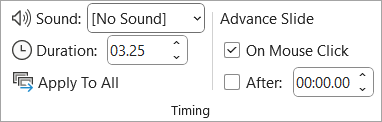
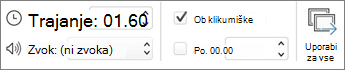
Če želite nastaviti hitrost prehoda, uporabite Trajanje. Krajše trajanje pomeni, da se diapozitiv prikaže hitreje, večje število pa počasneje.
- Izberite diapozitiv s prehodom, ki ga želite spremeniti.
- Na zavihku »Prehodi « v skupini »Časovna usklajenost « v polje »Trajanje « vnesite želeno število sekund.
Namig
Če želite uporabiti enako hitrost prehodov v diaprojekciji, kliknite »Uporabi za vse«.
Spreminjanje možnosti učinka za prehod
Prilagodite številne, a ne vse, prehode v PowerPointu.
- Izberite diapozitiv s prehodom, ki ga želite spremeniti.
- Na zavihku »Prehodi « v skupini »Prehod na ta diapozitiv « kliknite »Možnosti učinka« in izberite želeno možnost.
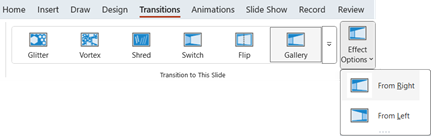
V tem primeru je prehod »Galerija « uporabljen za diapozitiv in izbrana je možnost »Z desne «.
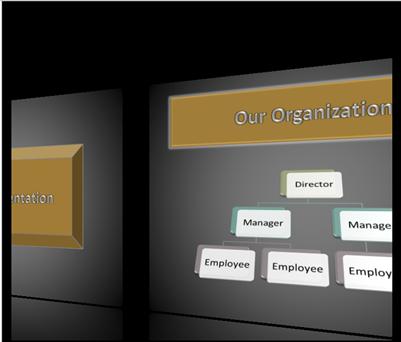
Prehod »Galerija « z izbrano možnostjo »Od desne « med predstavitvijo.
Določanje časa za pomik na naslednji diapozitiv
Premikanje med diapozitivi nastavi prehodne čase tako, da določi, koliko časa bo diapozitiv na ogled, pred prehodom na naslednjega. Če čas ni izbran, se diapozitivi premaknjejo s klikom miške.
Izberite diapozitiv, za katerega želite nastaviti trajanje.
Na zavihku Prehodi v skupini Časovna usklajenost v razdelku Premikanje med diapozitivi naredite nekaj od tega:
- Če želite, da se diapozitiv premakne na naslednji diapozitiv ob kliku miške, potrdite polje Ob kliku miške .
- Če želite, da se diapozitivi premikajo samodejno, potrdite polje »Po« in nato vnesite želeno število minut ali sekund. Časovnik se zažene, ko je zadnja animacija ali drug učinek na diapozitivu končan.
- Če želite omogočiti tako miško kot tudi samodejno premikanje, potrdite polji »Ob kliku miške « in » Po« . Nato v polje Po vnesite želeno število minut ali sekund. Diapozitiv se bo premikal samodejno, vendar se lahko hitreje premaknete tako, da kliknete miško.
Namig
Če želite za vse diapozitive uporabiti enako hitrost, kliknite »Uporabi za vse«.
Nastavitev zvoka za predvajanje med prehodom
Izberite diapozitiv s prehodom, ki ga želite spremeniti.
Na zavihku »Prehodi « v skupini »Časovna izbira « na seznamu zvokov izberite želeni zvok.
Opomba
Če želite uporabiti svoj zvok, na seznamu zvokov izberite drug zvok. Nato v pogovornem oknu »Dodaj zvok« izberite želeni zvok in kliknite »V redu«
Glejte tudi
Dodajanje, spreminjanje ali odstranjevanje prehodov med diapozitivi